Aggiungi o Modifica Testo in un PDF
Nitro PDF Pro per Windows
Nitro Pro include strumenti che ti consentono di aggiungere nuovo testo a un documento PDF, o apportare correzioni e aggiornamenti all'ultimo minuto, senza la necessità di riaprire i file sorgente nel programma di creazione.
Lo strumento Tipo Testo ti consente di aggiungere testo ovunque su un documento PDF, anche se non ha campi interattivi. Ti offre il pieno controllo sul colore del testo, sul tipo di carattere e sulla dimensione del testo. Ad esempio, se ottieni un modulo PDF creato da una fotocopia o da una scansione di un modulo cartaceo, non è necessario stampare il modulo e poi scrivere le informazioni sulla carta. Invece, puoi utilizzare lo strumento Tipo Testo per inserire testo come annotazione sul modulo.
Puoi utilizzare lo strumento Modifica per aggiornare e spostare blocchi di testo esistenti come un paragrafo all'interno di un riquadro delimitante, e non devi gestire i paragrafi come una raccolta di righe separate. Mentre modifica il testo o ridimensiona il riquadro durante la modifica, il testo si riposiziona
naturalmente su linee adiacenti.
Suggerimento: Il riposizionamento del testo è supportato nei paragrafi e li tratta come oggetti separati. Per spostare un paragrafo, utilizzi lo strumento Modifica.
Nitro Pro include strumenti per aggiungere testo a ogni pagina del suo documento sotto forma di intestazioni, piè di pagina e numeri Bates per numerazione delle pagine unica. Per ulteriori informazioni, veda Intestazioni e piè di pagina e Numeri Bates.
Nota: Se prevede di apportare molte piccole modifiche o diverse modifiche significative a un documento, le consigliamo di tornare al file sorgente e apportare le modifiche lì. Questo consente di avere un controllo più preciso sul layout e l'aspetto esatti, e potrebbe esserci l'opportunità di automatizzare le correzioni per risparmiare tempo. In alternativa, Converti PDF in Microsoft Word o Converti PDF in testo arricchito per creare un file DOC o RTF editable.
SUGGERIMENTO : Quando digiti testo, viene inserito per impostazione predefinita nel livello di annotazione. Per inserire testo nel livello di contenuto, Ctrl-fare clic sulla pagina dove desidera inserire testo. Per ulteriori informazioni, veda Livello di annotazione e livello di contenuto.
Quando è abilitato, l'allineamento intelligente fornisce indicatori visivi che facilitano l'allineamento del nuovo testo ad altre frasi, annotazioni o immagini sulla pagina prima di iniziare a digitare. Con lo strumento Tipo di testo selezionato, il cursore scatta sugli indicatori orizzontali o verticali a seconda di dove posiziona il mouse.
Se Nitro Pro non può determinare un font correlato, utilizza un font generico. Le consigliamo di confermare che i font selezionati siano simili nell'aspetto e di applicare un altro font se necessario. Per ulteriori informazioni, veda Font incorporati.
Per spostare il testo, fare clic sullo strumento Modifica su un paragrafo o titolo per selezionarlo, e fare una delle seguenti operazioni:
Spostare il testo dal livello di annotazione al livello di contenuto è noto come appiattimento del testo.
Per appiattire il testo, fare uno dei seguenti:
Lo strumento Tipo Testo ti consente di aggiungere testo ovunque su un documento PDF, anche se non ha campi interattivi. Ti offre il pieno controllo sul colore del testo, sul tipo di carattere e sulla dimensione del testo. Ad esempio, se ottieni un modulo PDF creato da una fotocopia o da una scansione di un modulo cartaceo, non è necessario stampare il modulo e poi scrivere le informazioni sulla carta. Invece, puoi utilizzare lo strumento Tipo Testo per inserire testo come annotazione sul modulo.
Puoi utilizzare lo strumento Modifica per aggiornare e spostare blocchi di testo esistenti come un paragrafo all'interno di un riquadro delimitante, e non devi gestire i paragrafi come una raccolta di righe separate. Mentre modifica il testo o ridimensiona il riquadro durante la modifica, il testo si riposiziona
naturalmente su linee adiacenti.
Suggerimento: Il riposizionamento del testo è supportato nei paragrafi e li tratta come oggetti separati. Per spostare un paragrafo, utilizzi lo strumento Modifica.
Nitro Pro include strumenti per aggiungere testo a ogni pagina del suo documento sotto forma di intestazioni, piè di pagina e numeri Bates per numerazione delle pagine unica. Per ulteriori informazioni, veda Intestazioni e piè di pagina e Numeri Bates.
Nota: Se prevede di apportare molte piccole modifiche o diverse modifiche significative a un documento, le consigliamo di tornare al file sorgente e apportare le modifiche lì. Questo consente di avere un controllo più preciso sul layout e l'aspetto esatti, e potrebbe esserci l'opportunità di automatizzare le correzioni per risparmiare tempo. In alternativa, Converti PDF in Microsoft Word o Converti PDF in testo arricchito per creare un file DOC o RTF editable.
Aggiungere testo:
- Nella scheda Home, nel gruppo Strumenti, fare clic su Tipo di testo

- Per digitare il testo, fare clic sulla pagina dove desidera inserire il testo
- Nella scheda Formato, utilizzi le opzioni di testo per impostare l'aspetto del testo, come il carattere e la dimensione

- Inserisca il suo testo e prema Escape o faccia clic su Fine quando ha terminato
- Se il controllo ortografico evidenzia un errore, faccia clic con il tasto destro sul testo per visualizzare un suggerimento o per cambiare la lingua di correzione ortografica
SUGGERIMENTO : Quando digiti testo, viene inserito per impostazione predefinita nel livello di annotazione. Per inserire testo nel livello di contenuto, Ctrl-fare clic sulla pagina dove desidera inserire testo. Per ulteriori informazioni, veda Livello di annotazione e livello di contenuto.
Tipo di allineamento testo intelligente
Quando è abilitato, l'allineamento intelligente fornisce indicatori visivi che facilitano l'allineamento del nuovo testo ad altre frasi, annotazioni o immagini sulla pagina prima di iniziare a digitare. Con lo strumento Tipo di testo selezionato, il cursore scatta sugli indicatori orizzontali o verticali a seconda di dove posiziona il mouse.
Abilitare/disabilitare l'allineamento intelligente
- Nella scheda Home, fare clic su Tipo di testo
- Fare clic sulla pagina del documento per iniziare a digitare; la scheda Formato apparirà
- Nel gruppo Allineamento, selezionare Allineamento intelligente per abilitare l'allineamento

- Deselezionare Allineamento intelligente per disabilitare l'allineamento
Modifica testo
- Fare clic sul pulsante Modifica situato sul lato sinistro della barra multifunzione

- Fare doppio clic sul testo e posizionare il cursore dove desidera inserire o modificare il testo. Mentre digita, il riquadro si ridimensiona per adattarsi al testo
- Evidenziare il testo con il mouse rivela la barra degli strumenti flottante che consente di modificare il carattere, il formato, il colore e la dimensione del testo. Quando ha finito di modificare il testo, premi Escape, fai clic altrove sulla pagina o fai clic su Fine

- Se il controllo ortografico evidenzia un errore, faccia clic con il tasto destro sul testo per visualizzare un suggerimento o cambiare la lingua del controllo ortografico
Se Nitro Pro non può determinare un font correlato, utilizza un font generico. Le consigliamo di confermare che i font selezionati siano simili nell'aspetto e di applicare un altro font se necessario. Per ulteriori informazioni, veda Font incorporati.
Sposta testo
Per spostare il testo, fare clic sullo strumento Modifica su un paragrafo o titolo per selezionarlo, e fare una delle seguenti operazioni:
- Trascinare il riquadro in una nuova posizione
- Utilizzare i tasti freccia sulla tastiera per spostare il riquadro in piccoli incrementi

Elimina un paragrafo o un'immagine
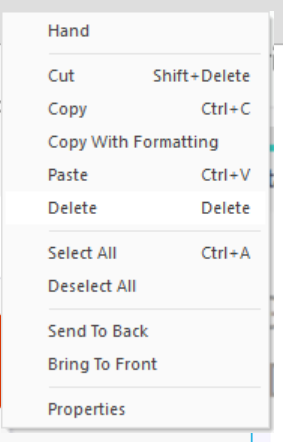
- Fare clic su di esso una volta per mostrare il riquadro blu chiaro per il testo o l'immagine.
- Premere Elimina, o fare clic con il tasto destro sul testo e selezionare Elimina dal menu.

Appiattire testo
Spostare il testo dal livello di annotazione al livello di contenuto è noto come appiattimento del testo.
Per appiattire il testo, fare uno dei seguenti:
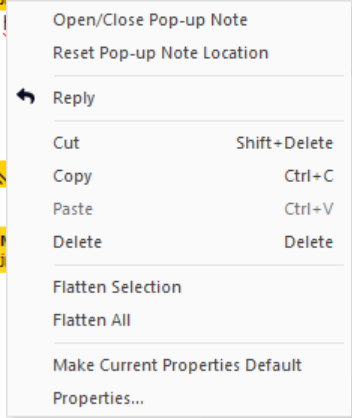
- Per trasferire un'annotazione di testo selezionata al livello di contenuto, fare clic con il tasto destro sull'annotazione di testo e selezionare Appiattire selezione dal menu
- Per trasferire tutto il testo dal livello di annotazione al livello di contenuto, fare clic con il tasto destro su un'annotazione di testo e selezionare Appiattire tutto dal menu

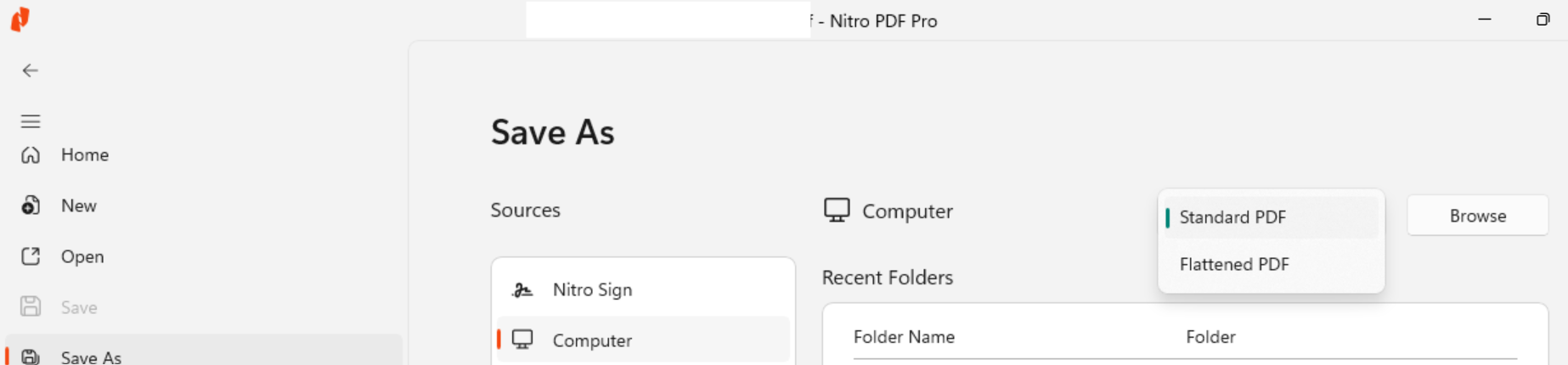
- Per appiattire tutte le annotazioni dal livello di annotazione al livello di contenuto e salvare il file PDF in un unico passaggio, nel menu File, selezionare Salva con nome, e poi PDF appiattito. Questo appiattisce tutte le annotazioni, comprese le caselle di modulo, le annotazioni adesive, i collegamenti e altre annotazioni di markup.
Per ulteriori informazioni, veda Livello di annotazione e livello di contenuto.