
Verwenden Sie Textbearbeitungswerkzeuge, um Text in einer PDF-Datei hervorzuheben, zu unterstreichen, durchzustreichen oder zu ersetzen. Nutzen Sie diese Werkzeuge, um Kommentare hinzuzufügen und erforderliche Änderungen zu kennzeichnen.
Sie können festlegen, ob die Markierungen beim Drucken des Dokuments angezeigt oder ausgeblendet werden sollen.
Text markieren
- Wechseln Sie zur Registerkarte „Überprüfen“
- Wählen Sie in der Gruppe „Markierungen“ eine der folgenden Optionen aus:
- Markieren
- Durchstreichen
- Unterstreichen
- Ersetzen

- Wählen Sie den zu markierenden Text aus
- Doppelklicken Sie auf die Markierung
- Geben Sie einen Kommentar ein
- Klicken Sie auf die Schaltfläche „Schließen“ der Notiz
Tipp: Sie können mehr als eine Markierung auf denselben Text anwenden
Markierung löschen
- Wählen Sie das Hand-Werkzeug oder das Auswahl-Werkzeug aus
- Wählen Sie die Markierung aus
- Führen Sie einen der folgenden Schritte aus:
- Drücken Sie die Entf-Taste
- Klicken Sie mit der rechten Maustaste und wählen Sie „Löschen“
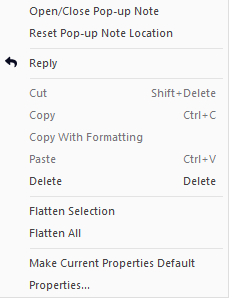
Markierungseigenschaften bearbeiten
- Klicken Sie mit der rechten Maustaste auf die Markierung
- Klicken Sie auf „Eigenschaften“
- Bearbeiten Sie die Einstellungen:
- Registerkarte „Allgemein“, um den Autor oder das Thema zu ändern
- Registerkarte „Darstellung“, um das Aussehen zu ändern
- Klicken Sie auf „Schließen“
Tipps
- Um denselben Stil erneut zu verwenden, klicken Sie mit der rechten Maustaste auf die Markierung
- Klicken Sie auf „Aktuelle Eigenschaften als Standard festlegen“
Auf eine Anmerkung antworten
- Doppelklicken Sie auf den markierten Text, wenn die Anmerkung ausgeblendet ist
- Klicken Sie mit der rechten Maustaste auf die Markierung
- Wählen Sie „Antworten“
- Geben Sie Ihre Antwort ein
Tipp: Sie können mehrere Antworten hinzufügen, um eine Diskussion zu starten
Eine Anmerkung löschen
- Klicken Sie mit der rechten Maustaste auf die Markierung
- Klicken Sie auf „Löschen“
Zuletzt aktualisiert: Juni 2026