
Hier können Sie alle Dateien, die Ihrer PDF-Datei angehängt sind, anzeigen, einfügen, löschen und exportieren.
Dieser Bereich ist ein inhaltsabhängiges Element, und seine Registerkarte ist in der Seitenleiste nur sichtbar, wenn das PDF-Dokument Anhänge enthält.
So blenden Sie den Anhangsbereich ein oder aus:
- Klicken Sie in der Seitenleiste auf die Registerkarte „Anhänge“, um die Sichtbarkeit des Anhangsfensters umzuschalten.
So verwalten Sie Anhänge im Bereich „Anhänge“:
Klicken Sie im Bereich „Anhänge“ auf einen Anhang, um ihn auszuwählen, und führen Sie dann einen der folgenden Schritte aus:
- Um den Anhang im Standard-Viewer für diesen Dateityp anzuzeigen, klicken Sie auf „Öffnen“
- Um den Anhang auf Ihrer Festplatte zu speichern, klicken Sie auf „Speichern“
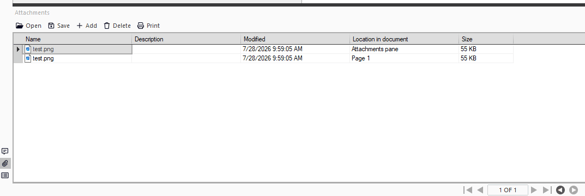
Hinweis: Sie können mehrere Anhänge auswählen, indem Sie die Strg-Taste gedrückt halten, während Sie auf verschiedene Elemente klicken.
Weitere Informationen finden Sie unter „Datei anhängen “ und „Dateien als Anmerkungen anhängen “.
Zuletzt aktualisiert: Juni 2026