
Verwenden Sie Textfelder, um sichtbaren Text zu einer PDF-Seite hinzuzufügen. Textfelder sind immer sichtbar und lassen sich weder öffnen noch schließen.
Verwenden Sie Callouts, um auf einen bestimmten Bereich im Dokument hinzuweisen. Ein Callout ist ein Textfeld mit einem Pfeil.
Hinweis: Die Anweisungen für Textfelder gelten auch für Callouts, sofern nicht anders angegeben.
Textfeld oder Callout hinzufügen
- Wechseln Sie zur Registerkarte „Überprüfen“
- Klicken Sie in der Gruppe „Markierungen“ auf „Textfeld“ oder „Callout“

- Klicken Sie auf die Seite, um das Textfeld zu platzieren
- Geben Sie Ihren Text ein
Text in einem Textfeld bearbeiten
- Wählen Sie das Hand-Werkzeug, das Auswahl-Werkzeug oder ein beliebiges Kommentar-Werkzeug aus
- Doppelklicken Sie in das Textfeld
- Bearbeiten Sie den Text
Tipp: Verwenden Sie die Registerkarte „Format“, um Schriftart, Ausrichtung oder Abstand zu ändern

Eigenschaften des Textfelds ändern
- Wählen Sie das Hand-Werkzeug, das Auswahl-Werkzeug oder ein beliebiges Kommentar-Werkzeug aus
- Klicken Sie mit der rechten Maustaste auf das Textfeld
- Klicken Sie auf „Eigenschaften“
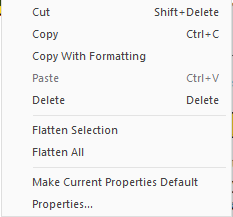
- Bearbeiten Sie die Einstellungen auf den Registerkarten „Allgemein“, „Darstellung“ oder „Schriftart“
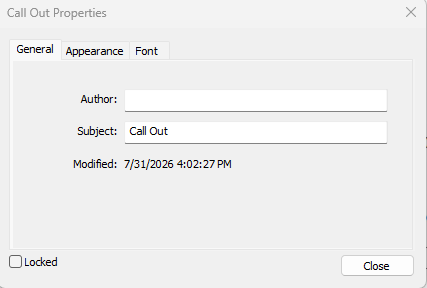
- Klicken Sie auf „Schließen“
Ein Textfeld verschieben oder dessen Größe ändern
- So verschieben Sie ein Textfeld:
- Klicken Sie auf das Textfeld und ziehen Sie es an eine neue Position
- Bei Callouts ziehen Sie die roten Ziehpunkte, um den Pfeil zu verschieben
- Größe eines Textfelds ändern:
- Ziehen Sie die roten Ziehpunkte an den Rändern
Tipps
- Wenn der Cursor innerhalb des Textfelds blinkt, befinden Sie sich im Bearbeitungsmodus
- Klicken Sie außerhalb des Textfelds, um den Bearbeitungsmodus zu verlassen
- Klicken Sie mit der rechten Maustaste auf das Textfeld und wählen Sie „Eigenschaften“
Standard-Eigenschaften festlegen
- Klicken Sie mit der rechten Maustaste auf ein Textfeld mit dem gewünschten Erscheinungsbild
- Klicken Sie auf „Aktuelle Eigenschaften als Standard festlegen“
Hinweis: Die Standardeigenschaften für Textfelder gelten nicht für Callouts.
Ein Textfeld löschen
- Wählen Sie das Textfeld aus
- Führen Sie einen der folgenden Schritte aus:
- Drücken Sie die Entf-Taste
- Klicken Sie mit der rechten Maustaste und wählen Sie „Löschen“
Zuletzt aktualisiert: Juni 2026