
Verwenden Sie Stempel, um einem PDF-Dokument einen Status oder Kommentare hinzuzufügen. Stempel sind Anmerkungen, die Sie verschieben, bearbeiten oder löschen können.
Integrierte Stempel (z. B. „Bezahlt“, „Geprüft“ und „Genehmigt“) helfen dabei, den Status eines Dokuments anzuzeigen. Sie können auch benutzerdefinierte Stempel mit Text oder Bildern erstellen.
Tipp: Stempel befinden sich auf der Anmerkungs-Ebene. Sie können festlegen, ob sie gedruckt werden sollen. Weitere Informationen finden Sie unter „Anmerkungs-Ebene“ und „Inhalts-Ebene “.
Stempel hinzufügen
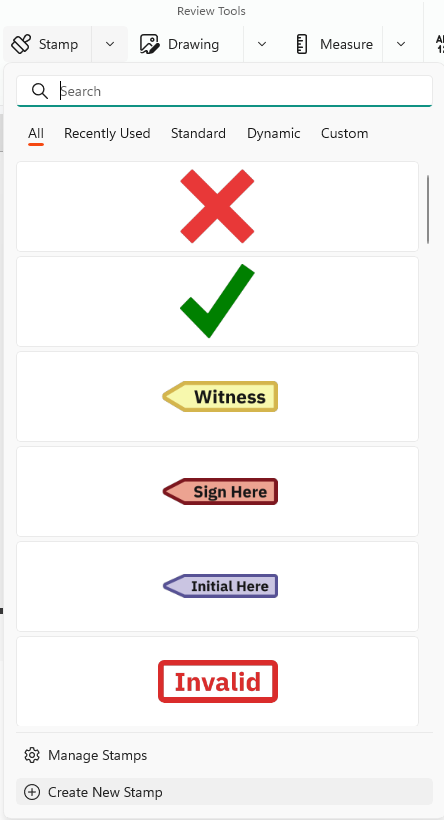
- Klicken Sie auf der Registerkarte „Überprüfen“ in der Gruppe „Überprüfungstools“ auf „Stempel“
- Um einen anderen Stempel auszuwählen, klicken Sie auf den Pfeil unter „Stempel“

- Wählen Sie einen Stempeltyp aus:
- Zuletzt verwendet
- Standard
- Dynamisch
- Benutzerdefiniert
- Klicken Sie auf die Seite, auf der Sie den Stempel platzieren möchten
- Ziehen Sie den Stempel, um ihn zu verschieben
- Ziehen Sie an den Griffen, um die Größe anzupassen
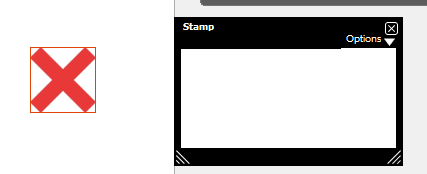
Fügen Sie einem Stempel eine Notiz hinzu
- Doppelklicken Sie auf den Stempel
- Geben Sie Ihren Kommentar in die Notiz ein
Einen Stempel löschen
Führen Sie einen der folgenden Schritte aus:
- Wählen Sie den Stempel aus und drücken Sie die Entf-Taste
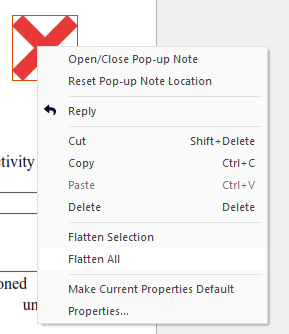
- Klicken Sie mit der rechten Maustaste auf den Stempel und wählen Sie „Löschen“
Erstellen Sie einen benutzerdefinierten Stempel
- Klicken Sie auf der Registerkarte „Überprüfen“ in der Gruppe „Überprüfungswerkzeuge“ auf den Pfeil unter „Stempel“
- Wählen Sie „Neuen Stempel erstellen “
- Geben Sie im Dialogfeld „Stempelprofil erstellen “ einen Namen in das Feld „Stempeltitel“ ein
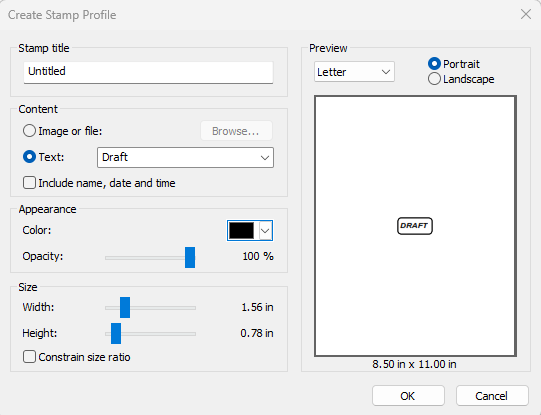
- Führen Sie im Abschnitt „Inhalt“ einen der folgenden Schritte aus:
- Wählen Sie „Durchsuchen“, um ein Bild oder eine PDF-Datei zu verwenden
- Wählen Sie „Text“ aus und geben Sie dann Text ein oder wählen Sie eine Beschriftung aus
- Um Name, Datum und Uhrzeit einzufügen, wählen Sie „Name, Datum und Uhrzeit einfügen“
- Legen Sie die Optionen für Darstellung und Größe fest
- Klicken Sie auf „OK“
Der Stempel erscheint im Abschnitt „Benutzerdefiniert“ des Menüs „Stempel“
Tipp: Zu den unterstützten Bildformaten gehören PDF, BMP, GIF, JPG, TIF und PNG.
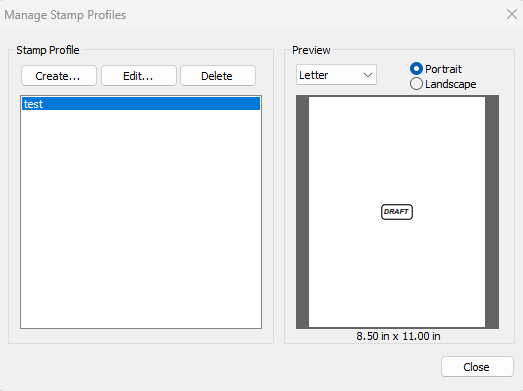
Stempel verwalten
- Klicken Sie auf der Registerkarte „Überprüfen“ in der Gruppe „Überprüfungswerkzeuge“ auf den Pfeil unter „Stempel“
- Wählen Sie „Stempel verwalten “
- Wählen Sie einen Stempel aus, um eine Vorschau anzuzeigen
- Wählen Sie eine Option aus:
- Erstellen: Erstellen Sie ein neues Stempel
- Bearbeiten: Bearbeiten Sie den ausgewählten Stempel
- Löschen: Löschen Sie den ausgewählten Stempel
Verwenden Sie QuickSign für Signaturen
Hinweis: Um eine Unterschrift hinzuzufügen, verwenden Sie QuickSign anstelle eines Stempels.
QuickSign bietet:
- Passwortschutz
- Einen transparenten Hintergrund
Weitere Informationen zur Verwendung dieser Funktion finden Sie im QuickSign-Artikel
Zuletzt aktualisiert: Juni 2026