
Use stamps to add status or comments to a PDF. Stamps are annotations that you can move, edit, or delete.
Built-in stamps (for example, Paid, Reviewed, and Approved) help indicate document status. You can also create custom stamps with text or images.
Tip: Stamps are on the annotation layer. You can choose to print them.
Add a stamp
- On the Review tab, in the Review Tools group, click Stamp
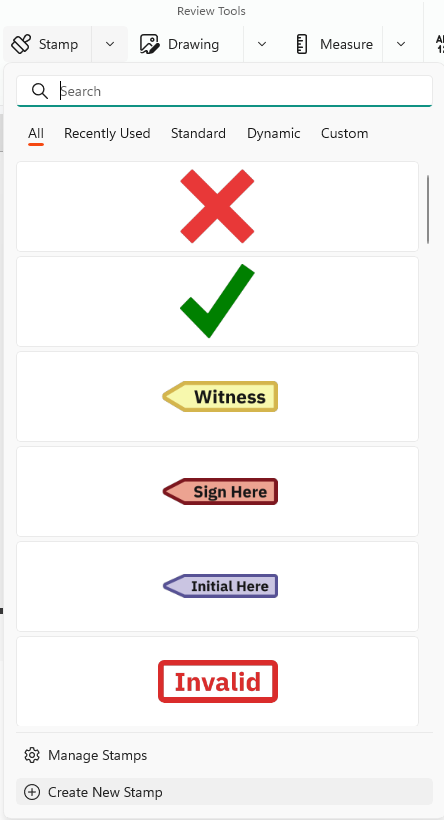
- To select a different stamp, click the arrow under Stamp

- Select a stamp type:
- Recently Used
- Standard
- Dynamic
- Custom
- Click the page where you want to place the stamp
- Drag the stamp to move it
- Drag the handles to resize it
Add a note to a stamp
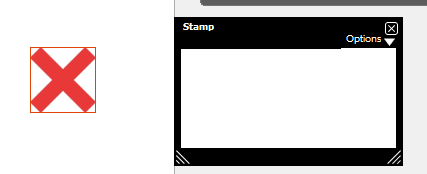
- Double-click the stamp
- Enter your comment in the note
Delete a stamp
Do one of the following:
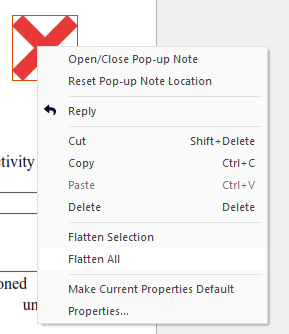
- Select the stamp, then press Delete
- Right-click the stamp, then select Delete
Create a custom stamp
- On the Review tab, in the Review Tools group, click the arrow under Stamp
- Select Create New Stamp
- In the Create Stamp Profile dialog box, enter a name in Stamp Title
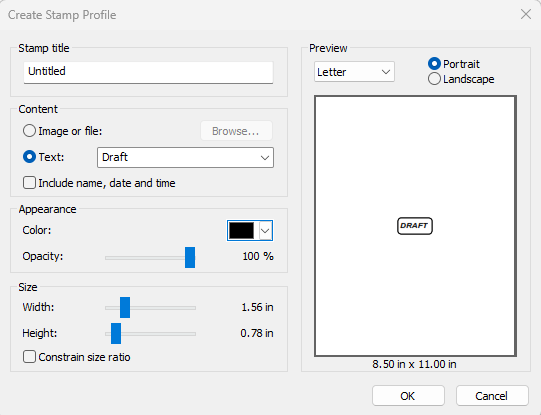
- In the Content section, do one of the following:
- Select Browse to use an image or PDF file
- Select Text, then enter text or select a label
- To include name, date, and time, select Include Name, Date, and Time
- Set appearance and size options
- Click OK
The stamp appears in the Custom section of the Stamp menu
Tip: Supported image formats include PDF, BMP, GIF, JPG, TIF, and PNG.
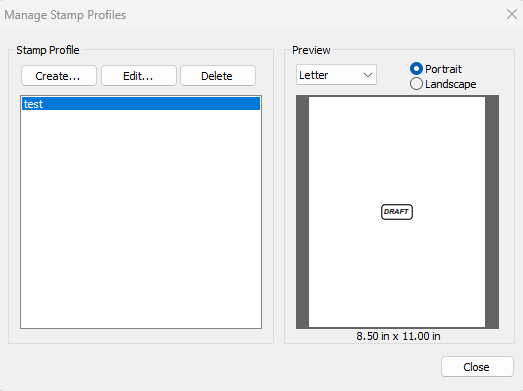
Manage stamps
- On the Review tab, in the Review Tools group, click the arrow under Stamp
- Select Manage Stamps
- Select a stamp to preview it
- Select an option:
- Create: Create a new stamp
- Edit: Edit the selected stamp
- Delete: Delete the selected stamp
Use QuickSign for signatures
Note: To add a signature, use QuickSign instead of a stamp.
QuickSign provides:
- Password protection
- A transparent background
For more information on how to use this feature, visit the Quicksign article