
Verwenden Sie Notizen, um Kommentare oder Anweisungen zu einer PDF-Datei hinzuzufügen. Notizen helfen dabei, die Aufmerksamkeit auf einen bestimmten Bereich der Seite zu lenken.
Notiz hinzufügen
- Klicken Sie auf der Registerkarte „Überprüfen“ in der Gruppe „Markierungen“ auf „Notiz hinzufügen“

- Klicken Sie auf die Stelle auf der Seite, an der Sie die Notiz platzieren möchten
- Ein Notizsymbol wird angezeigt
- Das Popup-Fenster mit der Notiz öffnet sich automatisch
- Geben Sie Ihren Text in das Popup-Fenster ein
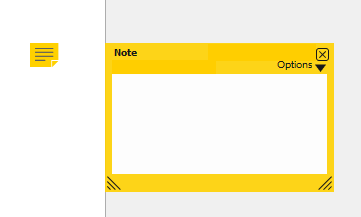
- Klicken Sie außerhalb der Notiz, um den Vorgang abzuschließen
Um die Notiz ein- oder auszublenden, doppelklicken Sie auf das Notizsymbol.
Hinweis: Ziehe das Notizsymbol, um es auf der Seite zu verschieben.
Eigenschaften der Notiz bearbeiten
- Klicken Sie mit der rechten Maustaste auf die Notiz oder das Notizsymbol
- Wählen Sie „Eigenschaften“
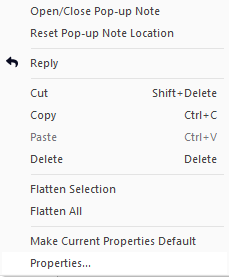
- Verwenden Sie im Dialogfeld „Eigenschaften “ die folgenden Registerkarten:
- „Allgemein“: Bearbeiten Sie Autor und Betreff
- Darstellung: Ändern Sie den visuellen Stil
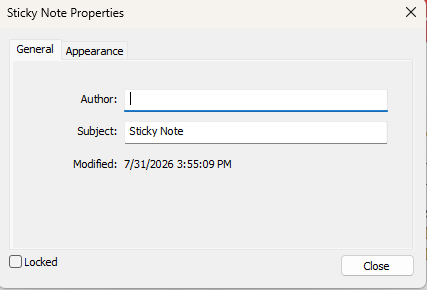
- Klicken Sie auf „Schließen“
Standard-Notiz-Eigenschaften festlegen
- Klicken Sie mit der rechten Maustaste auf die Notiz oder das Notizsymbol
- Wählen Sie „Aktuelle Eigenschaften als Standard festlegen“
Alle neuen Notizen verwenden diese Eigenschaften.
Auf eine Notiz antworten
- Wenn die Notiz ausgeblendet ist, doppelklicken Sie auf das Notizsymbol
- Klicken Sie im Popup-Fenster auf „Optionen“ und wählen Sie dann „Antworten“
- Geben Sie Ihre Antwort ein
- Klicken Sie außerhalb der Notiz, um den Vorgang abzuschließen
Tipp: Sie können mehrere Antworten hinzufügen, um einen Nachrichten-Thread zu erstellen.
Eine Notiz löschen
- Klicken Sie mit der rechten Maustaste auf das Notiz-Symbol
- Wählen Sie „Löschen“
Tipp: Notizen befinden sich auf der Anmerkungs-Ebene. Sie erscheinen nicht in den Suchergebnissen und werden nicht gedruckt, es sei denn, Sie drucken mit Anmerkungen. Weitere Informationen finden Sie unter „Anmerkungs-Ebene “ und „Inhalts-Ebene “.
Zuletzt aktualisiert: Juni 2026