
Eine PDF-Datei enthält zwei Hauptebenen: die Inhaltsebene und die Anmerkungsebene.
Die Inhaltsebene enthält Bilder, Formularfelder und den Großteil des Textes. Wenn Sie ein Microsoft Word-Dokument in das PDF-Format konvertieren, wird der ursprüngliche Inhalt Teil der Inhaltsebene. Viele PDF-Dateien enthalten nur die Inhaltsebene.
Die Anmerkungs-Ebene befindet sich über der Inhalts-Ebene. Sie enthält Kommentare und Markierungen. Sie können Anmerkungen bearbeiten, verschieben oder löschen, ohne die Inhalts-Ebene zu verändern.
Wenn Sie eine PDF-Datei speichern, werden beide Ebenen als separate Objekte in derselben Datei gespeichert.
Anmerkungsarten
Zu den Anmerkungen gehören die folgenden Objekte. Sie können über die Registerkarte „Überprüfen“ darauf zugreifen:
- Haftnotiz
- Formen: Pfeil, Rechteck, Oval, Linie, Wolke, Polygon, Polygonlinie
- Zeichnung
- Textfeld
- Beschriftung
- Stempel
- Text eingeben
- Formularfelder
- Links

Beispiele
- Änderungen am Briefkopf wirken sich auf die Inhaltsebene aus.
- Das Ausfüllen eines Formulars oder das Hinzufügen einer Unterschrift wirkt sich auf die Anmerkungs-Ebene aus. Die ursprünglichen Formularfelder wie „Name“ oder „Adresse“ bleiben dabei unverändert.
Anmerkungen identifizieren
Verwenden Sie diese Indikatoren, um Anmerkungen zu identifizieren:
- Wenn Sie mit dem Hand- oder Auswahlwerkzeug den Mauszeiger über eine Anmerkung bewegen, verwandelt sich der Zeiger in einen durchgezogenen schwarzen Pfeil.
- Wenn Sie eine Anmerkung auswählen, erscheint ein Begrenzungsrahmen mit Griffen.
- Sie können eine Anmerkung verschieben, indem Sie sie ziehen.
Anmerkungen zusammenführen
Durch das Abflachen werden Inhalte aus der Anmerkungs-Ebene in die Inhaltsebene verschoben.
Verwenden Sie eine der folgenden Methoden:
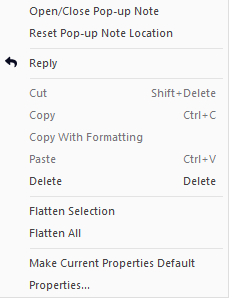
- Auswahl zusammenführen: Klicken Sie mit der rechten Maustaste auf die Markierung und wählen Sie die Option „Auswahl zusammenführen“
- Alle zusammenführen: Klicken Sie mit der rechten Maustaste auf die Anmerkung und wählen Sie die Option „Alle zusammenführen“
- Als abgeflachtes PDF speichern: Alle Anmerkungen abflachen und die Datei speichern.
Druckoptionen
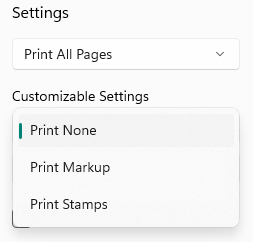
Standardmäßig wird nur die Inhaltsebene gedruckt. Sie können festlegen, ob Anmerkungen mitgedruckt werden sollen.
Wählen Sie eine der folgenden Optionen aus:
- Nur Dokument
- Dokument mit Markierungen
- Dokument und Stempel
Weitere Informationen zum Drucken finden Sie im Artikel „PDF drucken “.
Zuletzt aktualisiert: Juni 2026