Zu Content springen
  • Es gibt keine Vorschläge, da das Suchfeld leer ist.

Ein PDF mit Textmarkierungswerkzeugen annotieren

Nitro PDF für Windows

Nitro Pro bietet Markierungswerkzeuge, um die Aufmerksamkeit auf Texte zu lenken, die überarbeitet werden müssen. Diese Werkzeuge sind eine nützliche Möglichkeit, Feedback oder Kommentare mit jeder Markierung zu kombinieren.

Wenn Sie eine PDF-Datei drucken, können Sie alle Textmarkierungen sichtbar oder verborgen machen.

Für weitere Informationen siehe Annotationsschicht und Inhaltsschicht.

Um Text zu markieren:

1. Klicken Sie im Tab Überprüfung in der Gruppe Markierung auf den Pfeil unter Text markieren, und wählen Sie einen der folgenden Schaltflächen:

  • Hervorheben
  • Durchstreichen
  • Unterstreichen
  • Ersetzen

2. Wählen Sie einzelne Wörter oder einen Textblock aus, um sie zu markieren. Die Auswahl mit einem Rechteck ist nützlich für Texte, die in vertikalen Spalten formatiert sind.

3. Doppelklicken Sie auf die neue Markierung, um Kommentare zur Annotation hinzuzufügen.

4. Drücken Sie die x-Schaltfläche oben in der Popup-Notiz, um sie zu schließen.

Um eine Markierung zu löschen:

- Führen Sie eine der folgenden Aktionen aus:

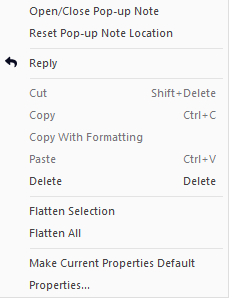
  • Klicken Sie mit der rechten Maustaste auf das Hand- oder Auswahlwerkzeug in der Annotation und wählen Sie Löschen aus dem Menü
  • Klicken Sie auf das Hand- oder Auswahlwerkzeug auf der Markierung, die Sie löschen möchten. Ein Auswahlrahmen erscheint, um anzuzeigen, dass es ausgewählt ist. Drücken Sie Löschen.

Tipp: Sie können mehr als einen Markierungstyp auf denselben Textblock anwenden. Zum Beispiel kann der Text hervorgehoben und unterstrichen werden.

Um die Eigenschaften der Markierung zu bearbeiten:

1. Klicken Sie mit der rechten Maustaste auf die Annotation oder den markierten Text

2. Wählen Sie Eigenschaften. Ein Eigenschaften-Dialogfeld erscheint mit den folgenden Registerkarten:

  • Allgemein: Bearbeiten Sie die Autor- und Betreffdetails der Annotation
  • Aussehen: Ändern Sie die visuellen Eigenschaften der Markierung

3. Klicken Sie auf Schließen, um Ihre Änderungen zu speichern

Tipp : Um sicherzustellen, dass alle Ihre zukünftigen Markierungen wie die aktuelle aussehen, klicken Sie mit der rechten Maustaste auf die Annotation und wählen Sie Aktuelle Eigenschaften als Standard festlegen

Um auf eine Annotation zu antworten:

  1. Wenn die Annotation verborgen ist, doppelklicken Sie auf den markierten Text, um das Annotationsfeld anzuzeigen.
  2. Klicken Sie auf das Optionen-Menü im Textfeld und wählen Sie Antworten
  3. Schreiben Sie Ihre Antwort in das Nachrichtenfeld, das im Originalmarkierung erscheint.

Tipp : Sie können mehr als eine Antwort einfügen, sodass Sie einen Nachrichtenstrang in einer Annotation erstellen können.

Um eine Markierung zu löschen:

- Klicken Sie mit der rechten Maustaste auf die Markierung und wählen Sie Löschen