/Card-Page%20Previews-AI.png?width=1200&height=800&name=Card-Page%20Previews-AI.png)

Admitámoslo: rellenar formularios no es precisamente la experiencia más emocionante.
Pero lo más probable es que dependas de ellos en gran medida para que tu negocio o tus proyectos personales sigan adelante.
Al crear un formulario interactivo, puede crear una experiencia fluida y atractiva tanto para usted como para la persona que rellena el formulario. En este blog, le mostramos cómo empezar y respondemos a algunas de las preguntas más comunes:
1. 1 . ¿Qué es un formulario PDF interactivo?
2. ¿Son los formularios interactivos mejores que los formularios estándar?
3. ¿Cómo puedo crear un formulario interactivo desde cero?
4. ¿Puedo personalizar mi formulario?
5 . ¿Puedo validar mi formulario?
1. ¿Qué es un formulario PDF interactivo?
Un formulario PDF interactivo es un documento que permite a los usuarios introducir datos, hacer selecciones y realizar diversas acciones directamente dentro del archivo. Hay muchos usos para los formularios PDF interactivos, entre ellos:
- Formularios para pacientes
- Órdenes de compra
- Informes de gastos
- Formularios de solicitud de alquiler
- Encuestas de empleados
- Facturas
- Recibos
- Formularios fiscales
2. ¿Son mejores los formularios interactivos que los estáticos?
Transformar documentos estáticos en formularios interactivos puede ofrecer muchas ventajas.
- Los documentos interactivos facilitan a los usuarios la navegación y completan los formularios más rápidamente.
- Las comprobaciones de validación en tiempo real proporcionan información instantánea al usuario y reducen la probabilidad de que se produzcan errores o falten datos.
- Los campos personalizados y los elementos dinámicos, como casillas y firmas digitales, pueden personalizarse para satisfacer sus necesidades.
- Agilice los procesos y ahorre tiempo automatizando los cálculos y el análisis de datos.
- Los formularios interactivos pueden construirse utilizando funciones de accesibilidad para que sean inclusivos para todos los usuarios.
3. ¿Cómo puedo crear un formulario PDF interactivo desde cero?
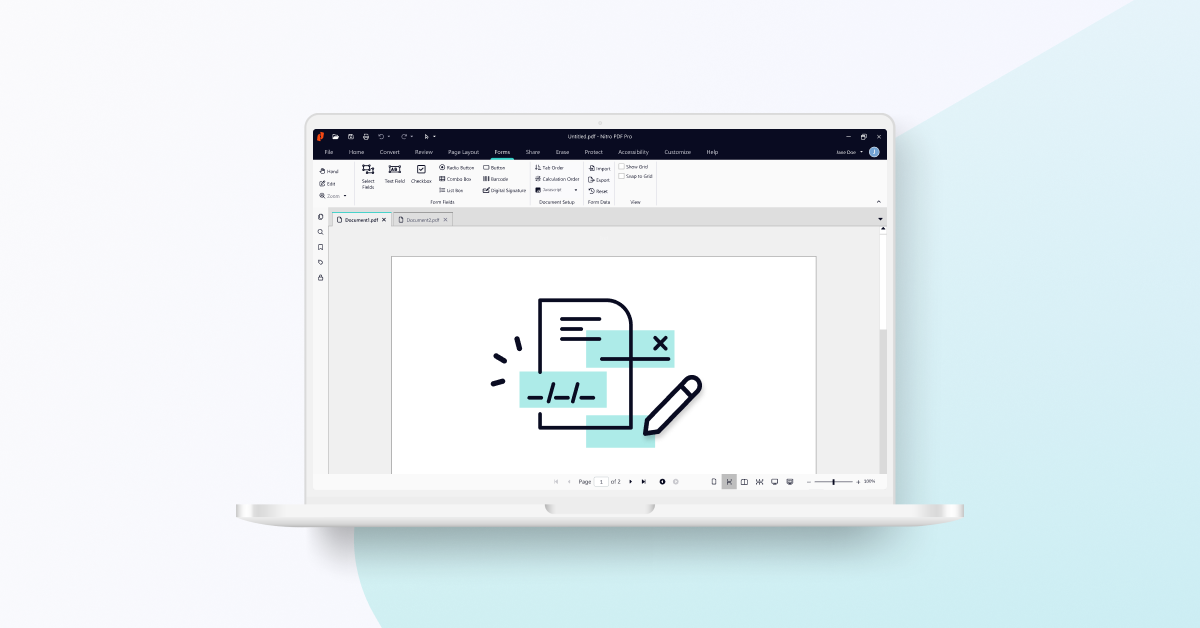
Con Nitro PDF , puede transformar su PDF en un documento interactivo añadiendo campos de formulario personalizados.
Para añadir un campo de formulario en Nitro PDF Pro:
- Abra su documento en Nitro PDF Pro.
- Haga clic en la pestaña Formularios.
- Seleccione el campo de formulario que desea aplicar al documento. Algunos campos de uso común disponibles en Nitro PDF incluyen:
Campo de texto: escriba texto directamente dentro del campo
Cuadro combinado: elija una única respuesta de un menú desplegable
Botón: realiza acciones como hacer clic en un hipervínculo o navegar a una página
Firma digital: aplique una firma electrónica al formulario - Haga clic y arrastre el cursor sobre el PDF para aplicar el campo al documento.
Vea el vídeo sobre cómo crear campos de formulario con Nitro.
4. ¿Puedo personalizar mi formulario?
Sí, puede actualizar fácilmente la apariencia de su formulario en función de sus necesidades.
- Haga clic con el botón derecho en su campo.
- SeleccionePropiedades. Aquí puede ajustar diferentes partes del campo como la apariencia y el formato del texto en las siguientes pestañas:
- General: Ajuste las propiedades comunes como nombre, visibilidad y orientación.
- Apariencia: Edita la fuente, tamaño y color del texto, campo y borde.
- Opciones: Cambie las opciones de alineación y ajuste del texto.
- Formato: Gestione el valor del texto como porcentaje, hora y fecha.
- Validar: Especifique el rango en el que debe estar el valor u otras calificaciones del texto.
- Calcular: Establezca el valor resultante del campo a partir de un cálculo de otros.
- Acciones: Añada una acción como resultado de un disparador en el campo.
.png?width=1000&height=606&name=Blog%20-%20Inline%20-%20full%20width%20-%20Screenshot%20-%20Field%20Properties%20(Appearance).png)
5. ¿Puedo validar mi formulario PDF?
Sí, puede utilizar la herramienta QuickSign de Nitro PDF para añadir su firma electrónica a un formulario.
- En el panel Herramientas, haga clic en la flecha situada bajo el botón QuickSign.
- SeleccioneCrear nueva firma.
- En el cuadro de diálogo, haga clic enEscrito a mano y escriba su nombre en el campo Nombre.
- Haga clic enAceptar para crear su sello de firma QuickSign.
- Haga clic para colocar su firma en la página.
Para más información sobre cómo añadir una firma electrónica a su PDF, visite nuestra guía del usuario.