/Card-Page%20Previews-AI.png?width=1200&height=800&name=Card-Page%20Previews-AI.png)

Laten we eerlijk zijn: formulieren invullen is niet bepaald de meest opwindende ervaring.
Maar de kans is groot dat je er sterk op vertrouwt om je zakelijke of persoonlijke projecten op gang te houden.
Door een interactief formulier te maken, kun je een naadloze, boeiende ervaring creëren voor zowel jou als de persoon die het formulier invult. In deze blog laten we je zien hoe je aan de slag kunt gaan en beantwoorden we een aantal van de meest voorkomende vragen, zoals:
1. Wat is een interactief PDF-formulier?
2 . Zijn interactieve formulieren beter dan standaardformulieren?
3 . Hoe maak ik een interactief formulier vanaf nul?
4 . Kan ik mijn formulier aanpassen?
5 . Kan ik mijn formulier valideren?
1. Wat is een interactief PDF-formulier?
Een interactief PDF-formulier is een document waarin gebruikers rechtstreeks gegevens kunnen invoeren, selecties kunnen maken en verschillende acties kunnen uitvoeren. Er zijn veel toepassingen voor interactieve PDF-formulieren, waaronder:
- Patiëntenformulieren
- Inkooporders
- Onkostenrapporten
- Aanvraagformulieren huur
- Enquêtes voor werknemers
- Facturen
- Ontvangsten
- Belastingformulieren
2. Zijn interactieve formulieren beter dan statische formulieren?
Het omzetten van statische documenten in interactieve formulieren kan veel voordelen bieden.
- Interactieve documenten maken het makkelijker voor gebruikers om te navigeren en formulieren sneller in te vullen.
- Real-time validatiecontroles zorgen voor directe feedback van de gebruiker en verkleinen de kans op fouten of ontbrekende gegevens.
- Aangepaste velden en dynamische elementen zoals vakken en digitale handtekeningen kunnen aan uw behoeften worden aangepast.
- Stroomlijn processen en bespaar tijd door berekeningen en gegevensanalyse te automatiseren.
- Interactieve formulieren kunnen worden gebouwd met toegankelijkheidsfuncties om ze toegankelijk te maken voor alle gebruikers.
3. Hoe maak ik een interactief PDF-formulier vanaf nul?
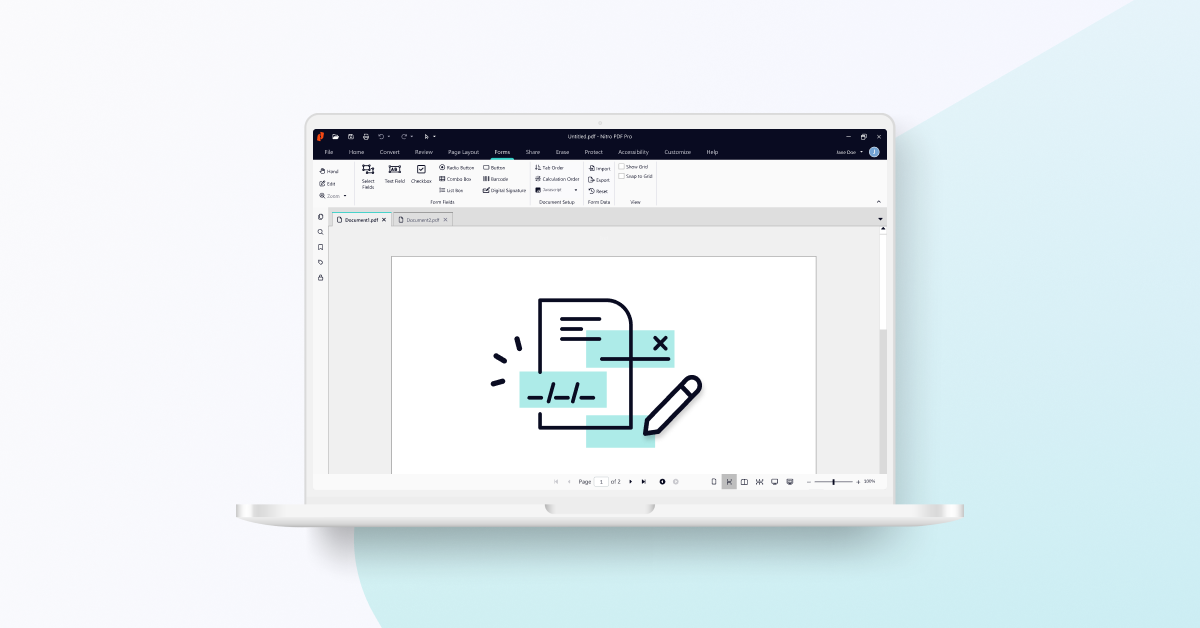
Met Nitro PDF kun je van je PDF een interactief document maken door aangepaste formuliervelden toe te voegen.
Om een formulierveld toe te voegen in Nitro PDF Pro:
- Open je document in Nitro PDF Pro.
- Klik op het tabblad Formulieren.
- Selecteer het formulierveld dat u op het document wilt toepassen. Enkele veelgebruikte velden die beschikbaar zijn in Nitro PDF zijn:
Tekstveld: typ tekst rechtstreeks in het veld
Combo Box: kies één antwoord uit een vervolgkeuzemenu
Knop: acties uitvoeren , zoals klikken op een hyperlink of navigeren naar een pagina
Digitale handtekening: pas een elektronische handtekening toe op het formulier - Klik en sleep de cursor over de PDF om het veld toe te passen op het document.
Bekijk de video over het maken van formuliervelden met Nitro.
4. Kan ik mijn formulier aanpassen?
Ja, je kunt het uiterlijk van je formulier eenvoudig aanpassen aan je behoeften.
- Klik met de rechtermuisknop op je veld.
- SelecteerEigenschappen. Hier kun je verschillende onderdelen van het veld aanpassen, zoals het uiterlijk en de opmaak van de tekst onder de volgende tabbladen:
- Algemeen: Pas algemene eigenschappen aan zoals naam, zichtbaarheid en oriëntatie.
- Uiterlijk: Bewerk het lettertype, de grootte en de kleur van de tekst, het veld en de rand.
- Opties: Wijzig de uitlijning en wikkelopties van de tekst.
- Opmaak: Beheer de waarde van de tekst zoals percentage, tijd en datum.
- Valideren: Specificeer het bereik waarin de waarde zich moet bevinden of andere tekstkwalificaties.
- Bereken: Stel de resulterende waarde van het veld van een berekening van anderen in .
- Acties: Voeg een actie toe als resultaat van een trigger op het veld.
.png?width=1000&height=606&name=Blog%20-%20Inline%20-%20full%20width%20-%20Screenshot%20-%20Field%20Properties%20(Appearance).png)
5. Kan ik mijn PDF-formulier valideren?
Ja, je kunt het QuickSign-hulpprogramma in Nitro PDF gebruiken om je e-handtekening aan een formulier toe te voegen.
- Klik in het paneel Extra op de pijl onder de knop QuickSign.
- SelecteerNieuwe handtekening maken.
- Klik in het dialoogvenster opHandgeschreven en typ uw naam in het veld Naam.
- Klik opOk om uw QuickSign-handtekeningstempel te maken.
- Klik op om uw handtekening op de pagina te plaatsen.
Meer informatie over het toevoegen van een elektronische handtekening aan uw PDF vindt u in onze gebruikershandleiding.