/Card-Page%20Previews-AI.png?width=1200&height=800&name=Card-Page%20Previews-AI.png)

Ne nous voilons pas la face : remplir des formulaires n'est pas exactement l'expérience la plus excitante qui soit.
Mais il y a fort à parier que vous en dépendez fortement pour faire avancer vos projets professionnels ou personnels.
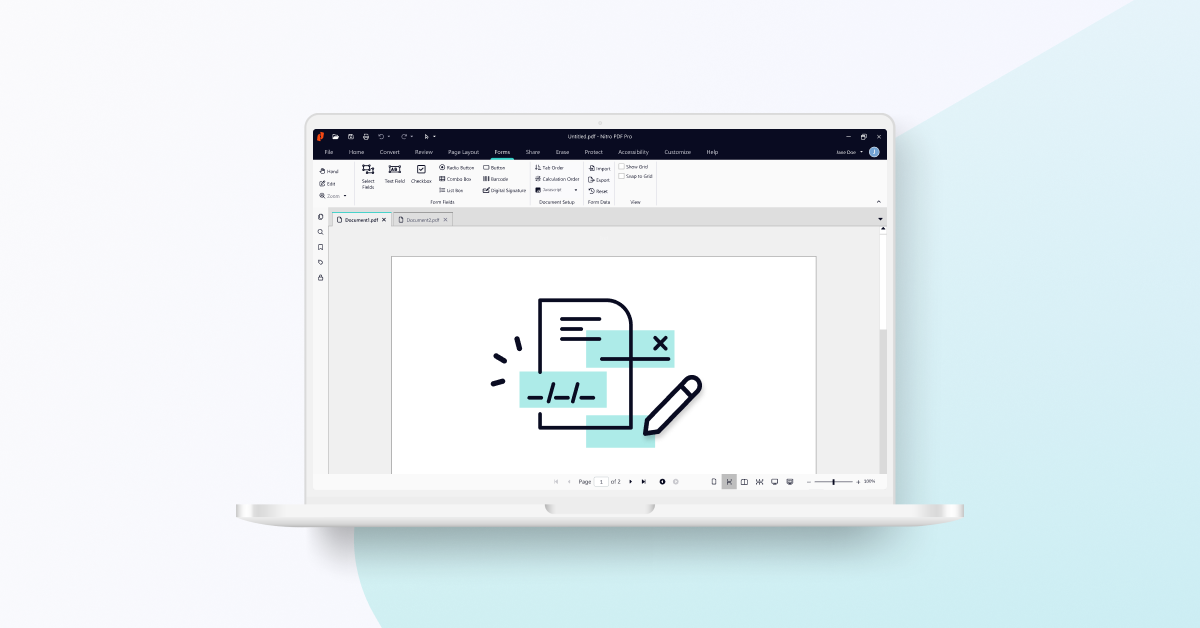
En créant un formulaire interactif, vous pouvez créer une expérience transparente et attrayante pour vous et pour la personne qui remplit le formulaire. Dans ce blog, nous vous montrons comment commencer et nous répondons à certaines des questions les plus courantes :
1. Qu'est-ce qu'un formulaire PDF interactif ?
2 . Les formulaires interactifs sont-ils meilleurs que les formulaires standard ?
3 . Comment créer un formulaire interactif à partir de zéro ?
4 . Puis-je personnaliser mon formulaire ?
5 . Puis-je valider mon formulaire ?
1. Qu'est-ce qu'un formulaire PDF interactif ?
Un formulaire PDF interactif est un document qui permet aux utilisateurs de saisir des données, de faire des sélections et d'effectuer diverses actions directement dans le fichier. Les formulaires PDF interactifs ont de nombreuses utilisations :
- les formulaires destinés aux patients
- les bons de commande
- les notes de frais
- Formulaires de demande de location
- Enquêtes auprès des employés
- Factures
- Reçus
- Formulaires fiscaux
2. Les formulaires interactifs sont-ils meilleurs que les formulaires statiques ?
La transformation de documents statiques en formulaires interactifs peut offrir de nombreux avantages.
- Les documents interactifs permettent aux utilisateurs de naviguer plus facilement et de remplir les formulaires plus rapidement.
- Les contrôles de validation en temps réel fournissent un retour d'information instantané à l'utilisateur et réduisent la probabilité d'erreurs ou de données manquantes.
- Les champs personnalisés et les éléments dynamiques tels que les cases et les signatures numériques peuvent être adaptés à vos besoins.
- Rationalisez les processus et gagnez du temps en automatisant les calculs et l'analyse des données.
- Les formulaires interactifs peuvent être conçus à l'aide de fonctions d' accessibilité afin de les rendre accessibles à tous les utilisateurs.
3. Comment créer un formulaire PDF interactif à partir de zéro ?
Avec Nitro PDF , vous pouvez transformer votre PDF en document interactif en ajoutant des champs de formulaire personnalisés.
Pour ajouter un champ de formulaire dans Nitro PDF Pro :
- Ouvrez votre document dans Nitro PDF Pro.
- Cliquez sur l' onglet Formulaires.
- Sélectionnez le champ de formulaire que vous souhaitez appliquer au document. Voici quelques champs couramment utilisés dans Nitro PDF :
Champ de texte : tapez du texte directement dans le champ.
Boîte combinée : choisir une seule réponse dans un menu déroulant
Bouton : permet d' effectuer des actions telles que cliquer sur un lien hypertexte ou naviguer vers une page.
Signature numérique : appliquez une signature électronique au formulaire. - Cliquez et faites glisser le curseur sur le PDF pour appliquer le champ au document.
Voir la vidéo sur la création de champs de formulaire avec Nitro.
4. Puis-je personnaliser mon formulaire ?
Oui, vous pouvez facilement modifier l'apparence de votre formulaire en fonction de vos besoins.
- Cliquez avec le bouton droit de la souris sur votre champ.
- SélectionnezPropriétés. Ici, vous pouvez ajuster différentes parties du champ telles que l'apparence et le format du texte sous les onglets suivants :
- Général : Ajustez les propriétés communes telles que le nom, la visibilité et l'orientation.
- Apparence : modifiez la police, la taille et la couleur du texte, du champ et de la bordure.
- Options : modifiez les options d'alignement et d'habillage du texte.
- Format : permet de gérer les valeurs du texte, telles que le pourcentage, l'heure et la date.
- Valider : spécifier l'intervalle dans lequel la valeur doit se trouver ou d'autres qualifications de texte.
- Calculer : définir la valeur résultante du champ à partir d'un calcul ou d'autres calculs.
- Actions : permet d' ajouter une action à la suite d'un déclencheur sur le champ.
.png?width=1000&height=606&name=Blog%20-%20Inline%20-%20full%20width%20-%20Screenshot%20-%20Field%20Properties%20(Appearance).png)
5. Puis-je valider mon formulaire PDF ?
Oui, vous pouvez utiliser l'outil QuickSign de Nitro PDF pour ajouter votre signature électronique à un formulaire.
- Dans le panneau Outils, cliquez sur la flèche située sous le bouton Signature rapide.
- SélectionnezCréer une nouvelle signature.
- Dans la boîte de dialogue, cliquez surManuscrit et tapez votre nom dans le champ Nom.
- Cliquez surOk pour créer votre tampon de signature QuickSign.
- Cliquez sur pour placer votre signature sur la page.
Pour plus d'informations sur l'ajout d'une signature électronique à votre PDF, consultez notre guide de l'utilisateur.