/Card-Page%20Previews-AI.png?width=1200&height=800&name=Card-Page%20Previews-AI.png)

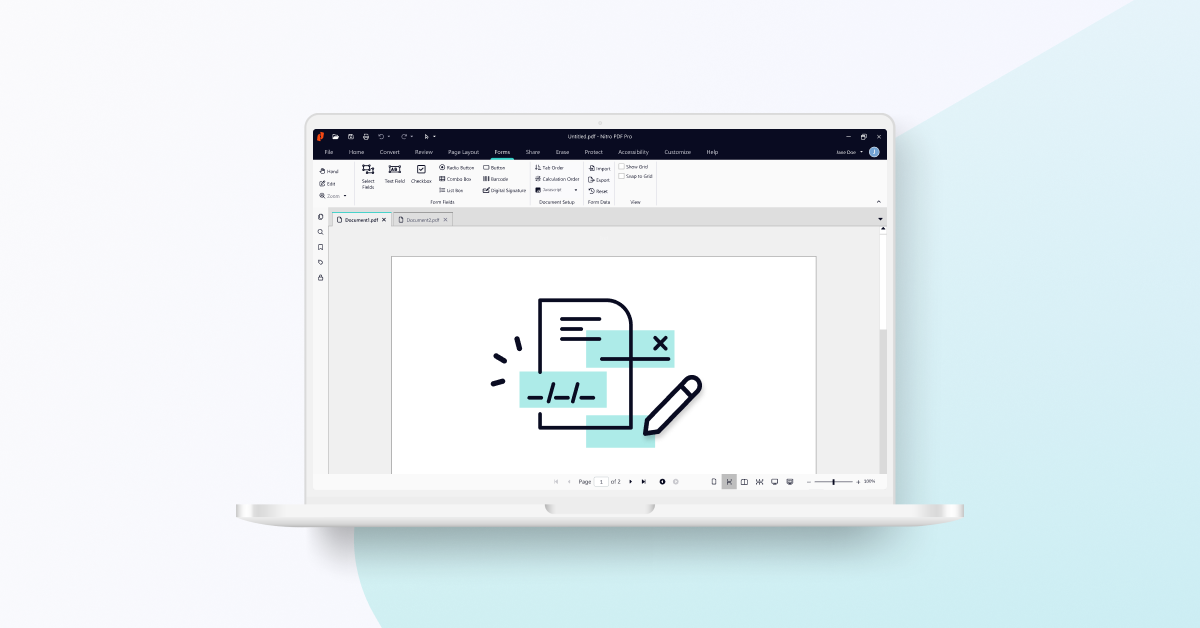
Seien wir ehrlich: Das Ausfüllen von Formularen ist nicht gerade ein aufregendes Erlebnis.
Aber wahrscheinlich sind Sie auf sie angewiesen, um Ihre geschäftlichen oder privaten Projekte voranzutreiben.
Durch die Erstellung eines interaktiven Formulars können Sie eine nahtlose, ansprechende Erfahrung sowohl für Sie als auch für die Person, die das Formular ausfüllt, schaffen. In diesem Blog zeigen wir Ihnen, wie Sie loslegen können, und beantworten einige der häufigsten Fragen, darunter:
1. Was ist ein interaktives PDF-Formular?
2 . Sind interaktive Formulare besser als Standardformulare?
3 . Wie erstelle ich ein interaktives Formular von Grund auf?
4 . Kann ich mein Formular anpassen?
5 . Kann ich mein Formular validieren?
1. Was ist ein interaktives PDF-Formular?
Ein interaktives PDF-Formular ist ein Dokument, das es dem Benutzer ermöglicht, Daten einzugeben, eine Auswahl zu treffen und verschiedene Aktionen direkt in der Datei auszuführen. Es gibt viele Verwendungszwecke für interaktive PDF-Formulare, darunter:
- Patientenformulare
- Kaufaufträge
- Spesenabrechnungen
- Antragsformulare für Mieten
- Mitarbeiterbefragungen
- Rechnungen
- Quittungen
- Steuerformulare
2. Sind interaktive Formulare besser als statische Formulare?
Die Umwandlung statischer Dokumente in interaktive Formulare kann viele Vorteile bieten.
- Interaktive Dokumente erleichtern den Benutzern das Navigieren und das schnellere Ausfüllen von Formularen.
- Validierungsprüfungen in Echtzeit geben dem Benutzer sofortiges Feedback und verringern die Wahrscheinlichkeit von Fehlern oder fehlenden Daten.
- Benutzerdefinierte Felder und dynamische Elemente wie Felder und digitale Unterschriften können an Ihre Bedürfnisse angepasst werden.
- Rationalisieren Sie Prozesse und sparen Sie Zeit durch die Automatisierung von Berechnungen und Datenanalysen.
- Interaktive Formulare können mit Barrierefreiheitsfunktionen erstellt werden, um sie für alle Benutzer zugänglich zu machen.
3. Wie kann ich ein interaktives PDF-Formular von Grund auf neu erstellen?
Mit Nitro PDF können Sie Ihre PDF-Datei in ein interaktives Dokument umwandeln, indem Sie benutzerdefinierte Formularfelder hinzufügen.
So fügen Sie ein Formularfeld in Nitro PDF Pro hinzu:
- Öffnen Sie Ihr Dokument in Nitro PDF Pro.
- Klicken Sie auf die Registerkarte Formulare.
- Wählen Sie das Formularfeld aus, das Sie auf das Dokument anwenden möchten. Einige der in Nitro PDF verfügbaren, häufig verwendeten Felder sind
Textfeld: Geben Sie Text direkt in das Feld ein .
Kombinationsfeld: Wählen Sie eine einzelne Antwort aus einem Dropdown-Menü aus.
Schaltfläche: Führen Sie Aktionen aus , wie z. B. das Klicken auf einen Hyperlink oder das Navigieren zu einer Seite.
Digitale Signatur: Anwendung einer elektronischen Signatur auf das Formular - Klicken und ziehen Sie den Cursor über die PDF-Datei, um das Feld auf das Dokument anzuwenden.
Sehen Sie sich das Video zur Erstellung von Formularfeldern mit Nitro an .
4. Kann ich mein Formular anpassen?
Ja, Sie können das Aussehen Ihres Formulars ganz einfach an Ihre Bedürfnisse anpassen.
- Klicken Sie mit der rechten Maustaste auf Ihr Feld.
- Wählen SieEigenschaften. Hier können Sie verschiedene Teile des Feldes wie das Aussehen und das Format des Textes auf den folgenden Registerkarten anpassen:
- Allgemein: Passen Sie allgemeine Eigenschaften wie Name, Sichtbarkeit und Ausrichtung an .
- Erscheinungsbild: Bearbeiten Sie Schriftart, Größe und Farbe des Textes, des Feldes und des Rahmens.
- Optionen: Ändern Sie die Ausrichtung und Umbruchoptionen des Textes.
- Format: Verwalten Sie den Wert des Textes, z. B. Prozentsatz, Uhrzeit und Datum.
- Validieren: Geben Sie den Bereich an, in dem sich der Wert befinden muss, oder andere Textqualifikationen.
- Berechnen: Legen Sie den resultierenden Wert des Feldes aus einer Berechnung anderer Werte fest .
- Aktionen: Fügen Sie eine Aktion als Ergebnis eines Auslösers für das Feld hinzu .
.png?width=1000&height=606&name=Blog%20-%20Inline%20-%20full%20width%20-%20Screenshot%20-%20Field%20Properties%20(Appearance).png)
5. Kann ich mein PDF-Formular validieren?
Ja, Sie können das QuickSign-Tool in Nitro PDF verwenden, um Ihre eSignatur zu einem Formular hinzuzufügen.
- Klicken Sie auf der Registerkarte Werkzeuge auf den Pfeil unter der Schaltfläche QuickSign.
- Wählen SieNeue Signatur erstellen.
- Klicken Sie im Dialogfeld aufHandschriftlich und geben Sie Ihren Namen in das Feld Name ein.
- Klicken Sie aufOk, um Ihren QuickSign Signaturstempel zu erstellen.
- Klicken Sie auf , um Ihre Unterschrift auf der Seite zu platzieren.
Weitere Informationen zum Hinzufügen einer elektronischen Signatur zu Ihrer PDF-Datei finden Sie in unserem Benutzerhandbuch.