/Card-Page%20Previews-AI.png?width=1200&height=800&name=Card-Page%20Previews-AI.png)

Ammettiamolo: compilare moduli non è esattamente l'esperienza più eccitante.
Ma è probabile che vi facciate molto affidamento per portare avanti i vostri progetti aziendali o personali.
Costruendo un modulo interattivo, potete creare un'esperienza coinvolgente e senza soluzione di continuità, sia per voi che per la persona che compila il modulo. In questo blog vi mostriamo come iniziare e rispondiamo ad alcune delle domande più comuni, tra cui:
1. Che cos'è un modulo PDF interattivo?
2 . I moduli interattivi sono migliori di quelli standard?
3 . Come si crea un modulo interattivo da zero?
4 . Posso personalizzare il mio modulo?
5 . Posso convalidare il mio modulo?
1. Che cos'è un modulo PDF interattivo?
Un modulo PDF interattivo è un documento che consente agli utenti di inserire dati, effettuare selezioni e compiere varie azioni direttamente all'interno del file. I moduli PDF interattivi possono essere utilizzati in molti modi, tra cui:
- Moduli per i pazienti
- Ordini di acquisto
- Rapporti di spesa
- Moduli di richiesta di noleggio
- Sondaggi per i dipendenti
- Fatture
- Ricevute
- Moduli fiscali
2. I moduli interattivi sono migliori di quelli statici?
La trasformazione di documenti statici in moduli interattivi può offrire molti vantaggi.
- I documenti interattivi facilitano la navigazione e la compilazione dei moduli da parte degli utenti.
- I controlli di convalida in tempo reale forniscono un feedback immediato all'utente e riducono la probabilità di errori o di dati mancanti.
- I campi personalizzati e gli elementi dinamici come le caselle e le firme digitali possono essere personalizzati per soddisfare le vostre esigenze.
- Semplificate i processi e risparmiate tempo automatizzando i calcoli e l'analisi dei dati.
- I moduli interattivi possono essere costruiti utilizzando le funzioni di accessibilità per renderli inclusivi per tutti gli utenti.
3. Come si crea un modulo PDF interattivo da zero?
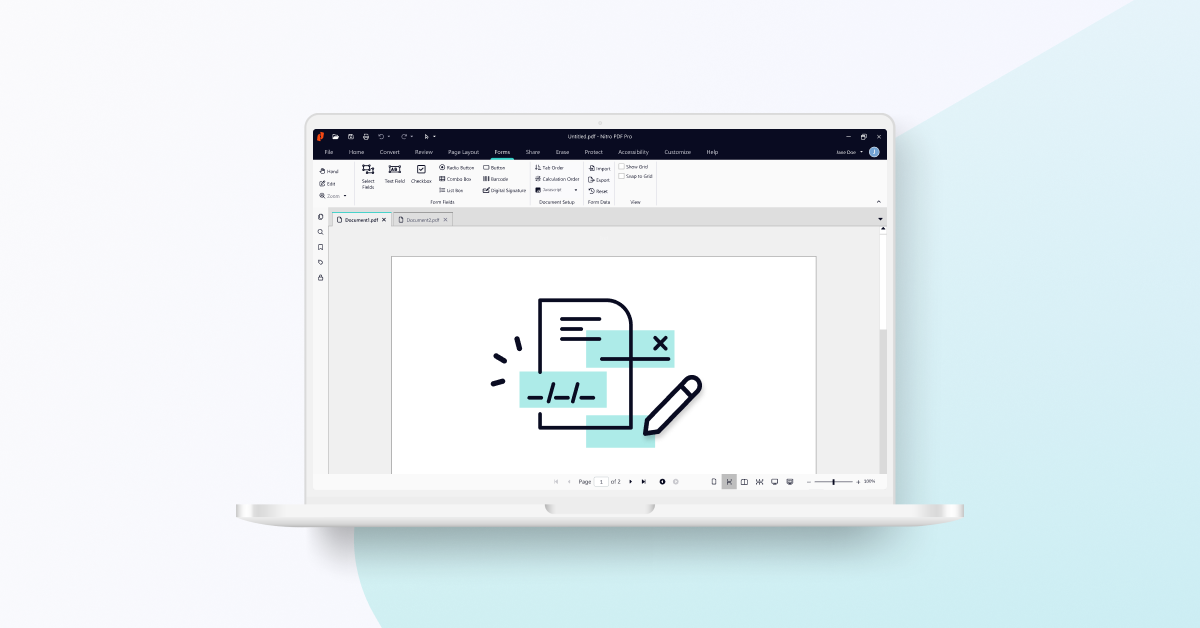
Con Nitro PDF è possibile trasformare il PDF in un documento interattivo aggiungendo campi modulo personalizzati.
Per aggiungere un campo modulo in Nitro PDF Pro:
- Aprire il documento in Nitro PDF Pro.
- Fare clic sulla scheda Moduli.
- Selezionare il campo modulo che si desidera applicare al documento. Alcuni campi comunemente utilizzati e disponibili in Nitro PDF sono:
Campo testo: digitare il testo direttamente nel campo
Casella combinata: consente di scegliere una singola risposta da un menu a discesa.
Pulsante: consente di eseguire azioni quali il clic su un collegamento ipertestuale o la navigazione verso una pagina.
Firma digitale: applica una firma elettronica al modulo . - Fare clic e trascinare il cursore sul PDF per applicare il campo al documento.
Guardate il video su come creare campi modulo con Nitro.
4. Posso personalizzare il mio modulo?
Sì, è possibile aggiornare facilmente l'aspetto del modulo in base alle proprie esigenze.
- Fare clic con il pulsante destro del mouse sul campo.
- SelezionareProprietà. Qui è possibile regolare diverse parti del campo, come l'aspetto e il formato del testo, nelle schede seguenti:
- Generale: Regola le proprietà comuni come il nome, la visibilità e l'orientamento.
- Aspetto: modificare il carattere, la dimensione e il colore del testo, del campo e del bordo.
- Opzioni: modifica le opzioni di allineamento e a capo del testo.
- Formato: gestire il valore del testo, come percentuale, ora e data.
- Convalida: specifica l'intervallo in cui deve trovarsi il valore o altre qualifiche del testo.
- Calcola: imposta il valore risultante del campo da un calcolo di altri.
- Azioni: aggiungere un'azione come risultato di un trigger sul campo.
.png?width=1000&height=606&name=Blog%20-%20Inline%20-%20full%20width%20-%20Screenshot%20-%20Field%20Properties%20(Appearance).png)
5. Posso convalidare il mio modulo PDF?
Sì, è possibile utilizzare lo strumento QuickSign di Nitro PDF per aggiungere la firma elettronica a un modulo.
- Nel pannello Strumenti, fare clic sulla freccia sotto il pulsante QuickSign.
- SelezionareCrea nuova firma.
- Nella finestra di dialogo, fare clic suScrittura manuale e digitare il proprio nome nel campo Nome.
- Fare clic suOk per creare il timbro di firma QuickSign.
- Fare clic per inserire la firma nella pagina.
Per ulteriori informazioni sull'aggiunta di una firma elettronica al PDF, consultare la nostra guida utente.