
Tip: The QuickSign tool automatically creates a transparency from the white background of your scanned signature, making it appear realistic by showing any text or lines underneath the signature.
To create a QuickSign signature stamp:
Using your webcam
Learn how to quickly create a QuickSign signature using your webcam. These steps show you how to capture your signature securely and place it onto your PDF.- On the Home tab, in the Tools panel, click the arrow under the QuickSign button

- Select Create New Signature
- The Create New Signature dialog appears
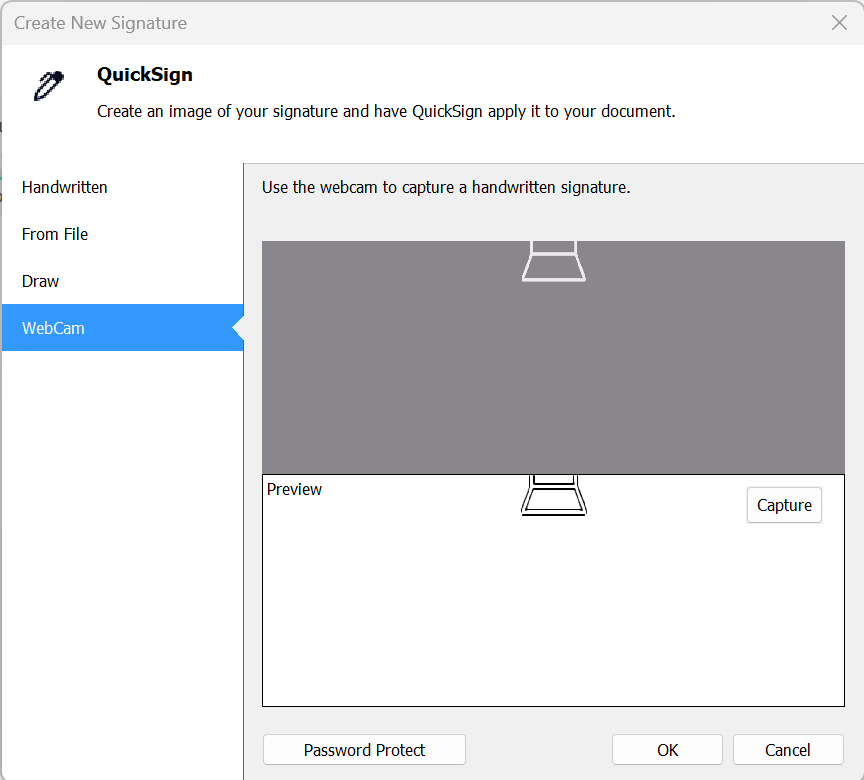
- Click the Webcam option that appears only if your computer has a webcam installed
- To prevent unauthorized use of your signature, click Password Protect. Enter a password of your choice and click Ok to confirm.
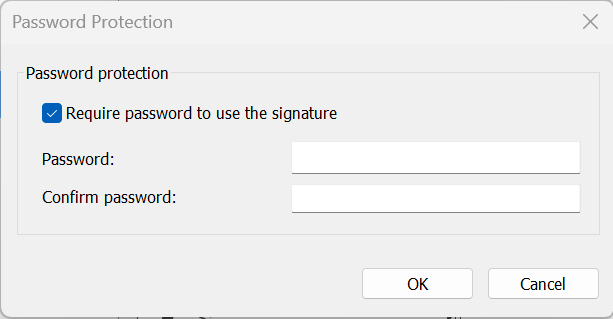
- Hold up the signature you prepared earlier in front of your webcam
Note: Good lighting will produce a better quality signature stamp. - Click Capture to freeze the image
- Click Ok to create your QuickSign signature stamp
- Click to place your signature onto the page
Using your keyboard:
You can create a digital signature by typing your name with the keyboard. Follow these steps to generate a QuickSign signature stamp directly from text.
- On the Home tab, in the Tools panel, click the arrow under the QuickSign button
- Select Create New Signature
- The Create New Signature dialog appears
- Click Handwritten, and then type your name into the Name field
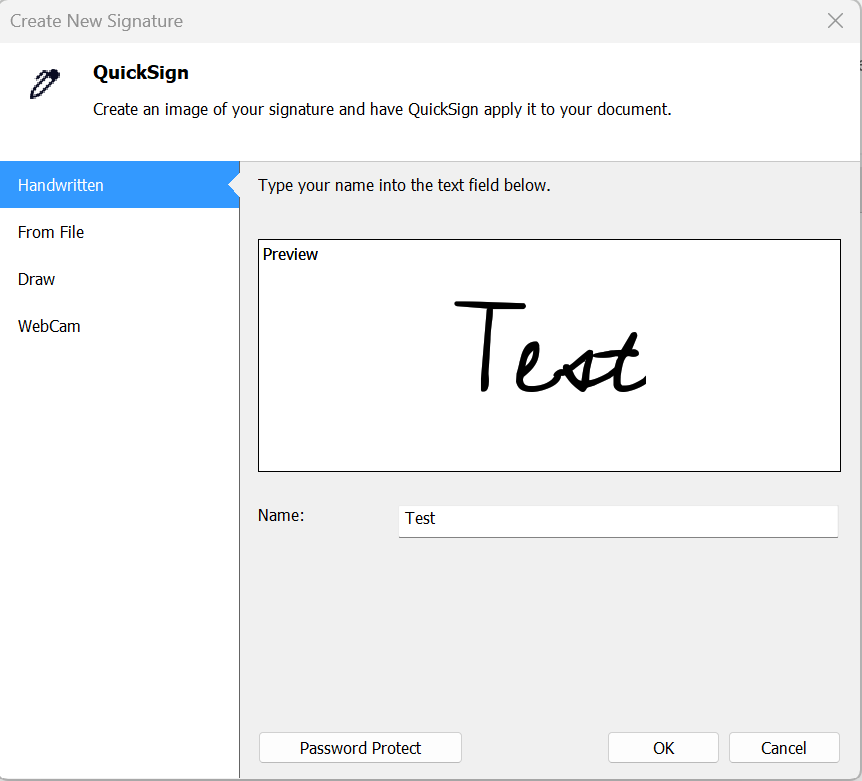
- To prevent unauthorized use of your signature, click Password Protect. Enter a password of your choice and click Ok to confirm.
- Click Ok to create your QuickSign signature stamp
- Click to place your signature onto the page
Using a photo or scanned image:
If you prefer to use a handwritten signature, you can scan or photograph it and import it into QuickSign. This section explains how to convert a physical signature into a digital stamp.
- Using a black or dark blue pen, sign your signature on a clean white sheet of paper without lines or grids
- Repeat the process until you obtain a signature that is dark and solid, and without fades or smudges
- Use a flatbed scanner, multifunction printer, or camera to transfer an image of your signature to your computer
- Use an image editing application to crop around your signature
- Save this image as a JPEG, PNG, PDF, BMP, TIFF, or GIF file
- On the Home tab, in the Tools panel, click the arrow under the QuickSign button
- Select Create New Signature
- The Signature Properties dialog appears
- Click From File, select the image file you scanned earlier and click Open
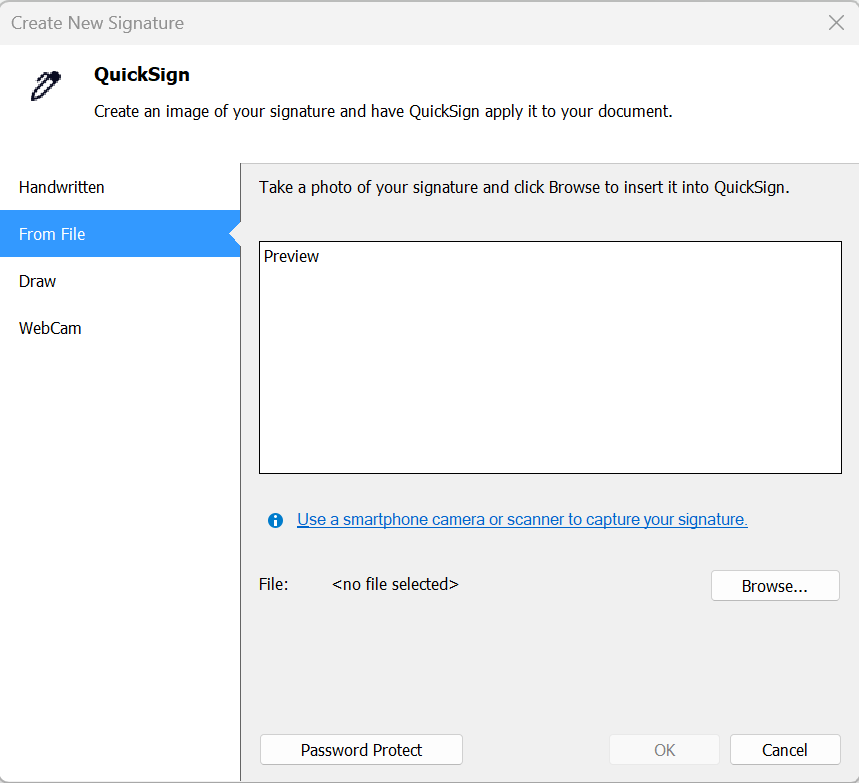
- To prevent unauthorized use of your signature, click Password Protect. Enter a password of your choice and click Ok to confirm.
- Click Ok to create your QuickSign signature stamp
- Click to place your signature onto the page
Using your mouse:
Create a signature directly in Nitro PDF Pro by drawing it with your mouse. These instructions show how to use the mouse to design a personalized QuickSign signature.
- On the Home tab, in the Tools panel, click the arrow under the QuickSign button
- Select Create New Signature
- The Create New Signature dialog appears
- Click Draw, and then use the mouse to create your signature
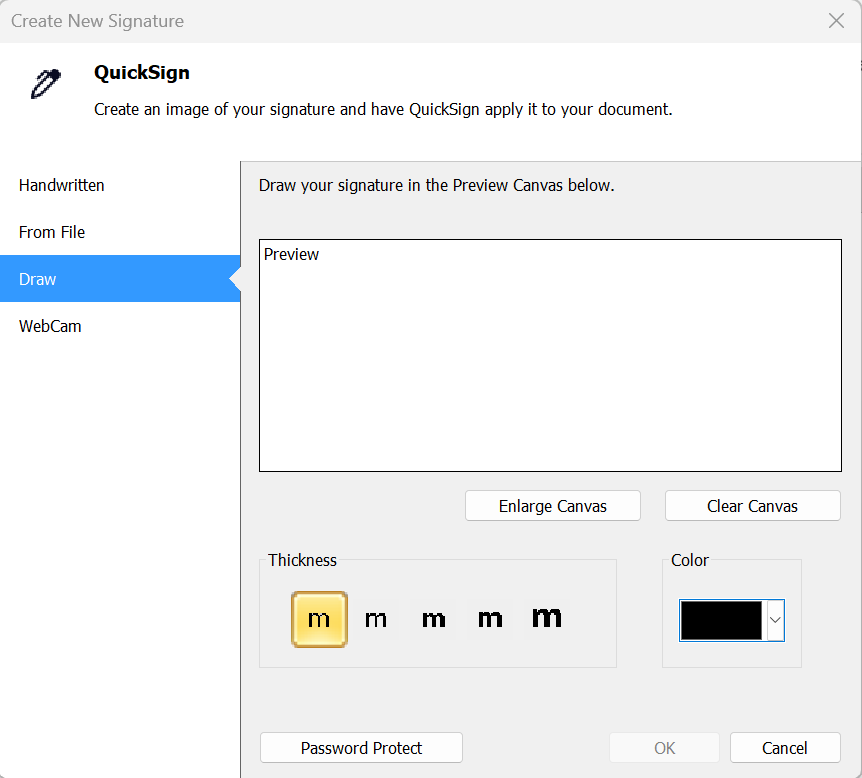
- To prevent unauthorized use of your signature, click Password Protect. Enter a password of your choice and click Ok to confirm.
- Click Ok to create your QuickSign signature stamp
- Click to place your signature onto the page
Note: QuickSign is compatible with Topaz signature pads. If you have a Topaz device connected to your computer you can use the stylus to sign your signature straight into QuickSign.
Using a Topaz signature pad:
If you have a Topaz signature pad connected to your computer, you can use it to sign directly into QuickSign. Learn how to capture your signature digitally using a stylus for precise input.
- On the Home tab, in the Tools panel, click the arrow under the QuickSign button
- Select Create New Signature
- The Create New Signature dialog appears
- Click the Topaz option that appears only if your computer has a Topaz device installed
- Use your Topaz stylus to sign your signature into QuickSign
- Click Restart to sign again
- To prevent unauthorized use of your signature, click Password Protect. Enter a password of your choice and click Ok to confirm.
- Click Ok to create your QuickSign signature stamp
- Click to place your signature onto the page
To manage your signatures:
Once you have multiple QuickSign signatures, you can manage them efficiently within Nitro PDF Pro. This section shows how to create, edit, or delete signature stamps and keep them organized.
- On the Home tab, in the Tools panel, click the arrow under the QuickSign button
- In the menu, select Manage Signatures
- The Manage Signatures dialog appears
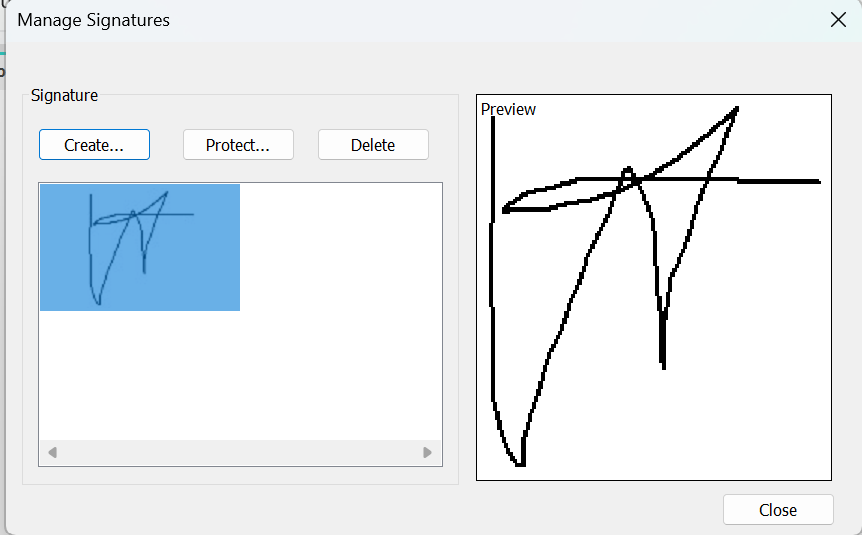
- The Signature section on the left lists your signatures. Select a signature to show a preview of it.
- Do one of the following:
- To create a new signature, click Create
- To modify the name, password or image for a selected signature, click Edit
- To remove the selected signature stamp from the Signature list and gallery, click Delete
- When you have finished updating your signatures, click Close
Note: Any modifications you make to existing signature stamps are not reflected in signatures already stamped onto a PDF page.