
Copy an entire page of text
- Go to the Home or Review tab

- In the Tools group, click Select
- Select all text by pressing Ctrl+A or right-click and select Select All
- Copy the selected text by pressing Ctrl+C or right-click and select Copy
Optional: Copy text with formatting by pressing Ctrl+Alt+C or right-click and select Copy With Formatting - Paste the text from the Clipboard into another application
Note: Flatten added text before you copy it with formatting
Select text
- Go to the Home or Review tab
- In the Tools group, click Select
- Select text:
- Drag to select letters, words, or paragraphs
- Drag outside text to create a selection area
- Copy the selected text by pressing Ctrl+C or right-click and select Copy
Optional: Copy text with formatting by press Ctrl+Alt+C or right-click and select Copy With Formatting - Paste the text into Nitro PDF Pro or another application
Select and copy images
- Go to the Home or Review tab
- In the Tools group, click Select
- Select Select Text/Graphic
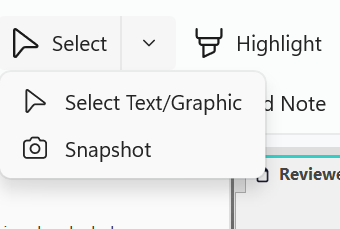
- Hover over the image and click to select it
- Copy the image by pressing Ctrl+C or right-click and select Copy Image
- Paste the image into Nitro PDF Pro or another application
Take a snapshot
- Go to the Home or Review tab
- In the Tools group, click the Select arrow
- Select Snapshot
- Drag a rectangle around the area to copy
- Click OK
- Paste the snapshot into another application or create a new PDF