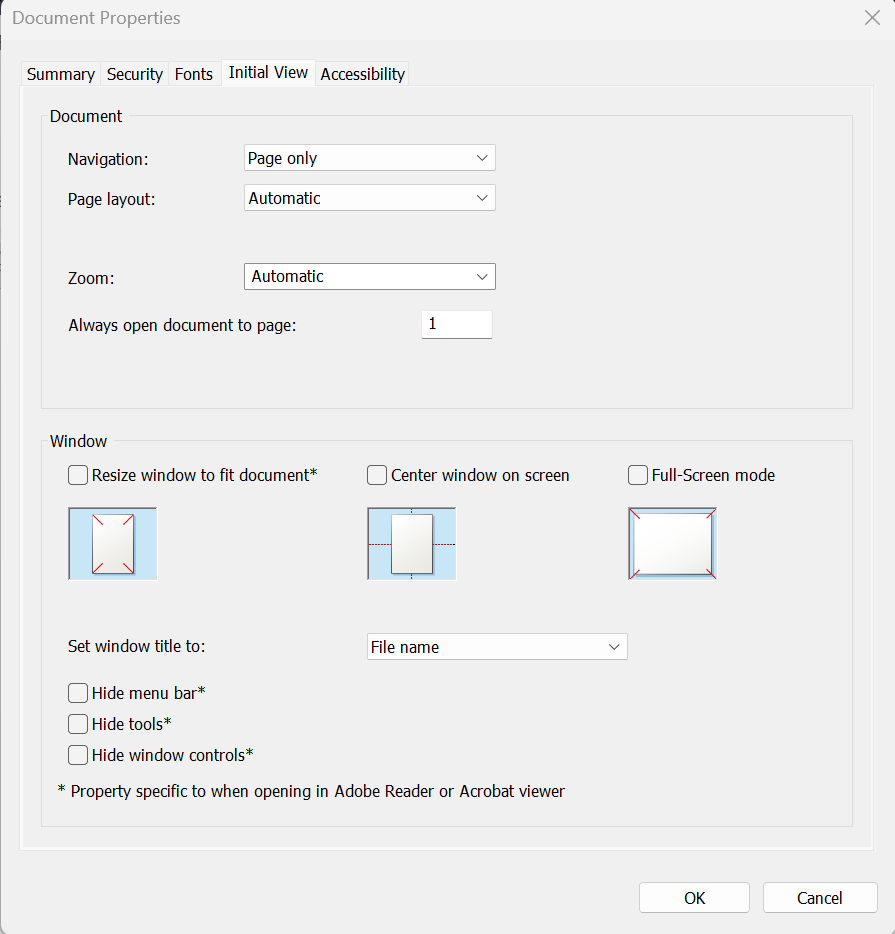
PDF documents can be set to display in particular ways when opened in a PDF viewer. For example, if your document contains bookmarks and you want them to be easily accessible, you can set the document to open with the Bookmarks pane already displayed. You can also set your PDF so it’s displayed at a particular zoom level, opens at a particular page, and so on. In Nitro PDF Pro these settings are all controlled in the Document Properties dialog.
Navigation: Sets which pane is displayed by default. The Bookmarks pane, Pages pane, or no pane
Page view: Sets the page mode to open with, Single, Continuous, Facing, or Facing Continuous
Zoom: Sets default magnification level. Choose from zoom percentage, or choose from the Fit Page, Fit Width and Fit Height settings
Always open document to page: Specifies which page to open the PDF at
Resize window to fit document: Resizes the size of the window to fit the magnification size specified for the document to display at
Center window on screen: Opens the application window in the center of your screen
Full-screen mode: Opens the document in full-screen mode
Window title: Set what is displayed in the title bar of the PDF viewer. Either the file name or the document title field
Hide menu bar: Stops the menus from appearing when a PDF is opened in Adobe Reader or Acrobat
Hide tools: Stops the toolbars from appearing when a PDF is opened in Adobe Reader or Acrobat
Hide window controls: Stops the left pane and status bar from appearing when a PDF is opened in Adobe Reader or Acrobat
How to set initial view properties:
Click the File menu button, click Document Properties, and then click the Initial View tab
Click the options you would like to use
Click OK
In the Document Properties dialog, click OK
Last updated: July 31, 2025
Was this article helpful?
Thanks for your feedback. We're glad we could help.
Thank you. Your feedback will be used to make future improvements.
Thanks for your interest in Nitro!
For those requiring fewer than 20 licenses, our online store is the fastest way to access the same trusted Nitro PDF tools—optimized for simplicity, security, and speed.
Recommended plans for you:
Nitro PDF Standard
For Windows, Mac, and iOS
For individuals, small teams, and businesses seeking a full suite of PDF editing tools to boost productivity and streamline workflows.
For those requiring fewer than 20 licenses, our online store is the fastest way to access the same trusted Nitro Sign tools—optimized for simplicity, security, and speed.
Recommended plans for you:
Nitro Sign Standard
For Windows, Mac, and iOS
For individuals or small teams with basic signing needs.