
Cómo enviar una solicitud de firma electrónica desde Nitro Sign
Puedes enviar una solicitud de firma desde Nitro Sign, Nitro PDF Pro o Microsoft Word. En este artículo se explica cómo enviar una solicitud de firma utilizando Nitro Sign.
Para saber cómo enviar una solicitud desde Nitro PDF Pro, consulta el artículo relacionado .
Iniciar una solicitud de firma
1. En el panel de control de eSign, haz clic en el botón«Enviar documentos», situado en la esquina superior derecha.
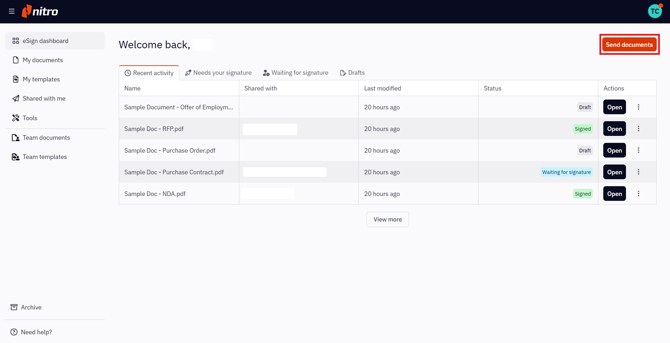
También puede hacer clic en el botón «Enviar documentos » de la lista «Mis documentos » o empezar desde un documento concreto.
2. En la pantalla que aparece, selecciona uno o varios documentos de tu escritorio local, de cualquiera de los proveedores de almacenamiento en la nube o de un documento de Nitro Sign ya existente, y haz clic en «Continuar».
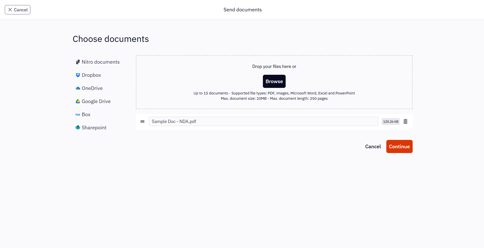
Nota: Nitro Sign impone los siguientes límites en lo que respecta a los sobres y a los documentos que contienen:
-
Número máximo de documentos por sobre: 15
-
Tamaño máximo de los documentos: 20 MB.
-
Número máximo de páginas por documento: 250
-
Puede ocurrir que los archivos que no sean PDF, como los de formato .docx o .jpg, superen los límites de los documentos indicados anteriormente tras su conversión a PDF. Si esto ocurre, el archivo convertido no será aceptado.
-
Tamaño total máximo del sobre: 300 MB
-
Número máximo de destinatarios por sobre: 200
-
No se admiten archivos PDF protegidos con contraseña o con restricciones para su firma
Nota: Los archivos PDF con campos de formulario rellenables, campos de firma o firmas digitales anteriores pueden ser «aplanados» durante la carga para que puedan procesarse para su firma. Si esto ocurre, los campos o firmas existentes pueden convertirse en contenido estático, y es posible que las firmas digitales anteriores dejen de ser válidas.
Añadir destinatarios y campos
1. Una vez iniciada la solicitud de firma, en la pantalla «Añadir destinatarios », haz clic en el botón «Añadir destinatario ».
2. En la ventana emergente, introduce los datos del destinatario: Nombre (opcional) y Correo electrónico (obligatorio).
3. Haz clic en «Añadir» para continuar, o en «Cancelar» para descartar la acción.
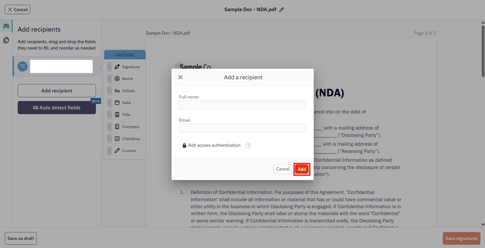
En este punto, también tienes la opción de añadir la autenticación multifactorial (MFA) o la autenticación de dos factores (2FA) mediante SMS a esta solicitud de firma. Obtén más información sobre la MFA con código de acceso o la 2FA con SMS .
4. Si desea añadir más de un firmante a la solicitud de firma, haga clic en «Añadir destinatario» en el panel «Destinatarios» e introduzca los datos de los demás firmantes.
5. También puedes editar o eliminar un destinatario haciendo clic en el botón correspondiente que aparece al pasar el cursor por encima del destinatario en el panel «Destinatarios».
Nota: Puedes navegar o gestionar fácilmente los documentos de tu sobre haciendo clic en el icono «Documentos » situado junto al panel «Destinatarios».
%20(1).png?width=670&height=345&name=Step-1%20(9)%20(1).png)
6. Para añadir campos de firma al documento:
-
-
-
Haz clic en un destinatario en el panel «Destinatarios».
-
Arrastra y suelta los campos necesarios en las posiciones adecuadas de los documentos.
-
-
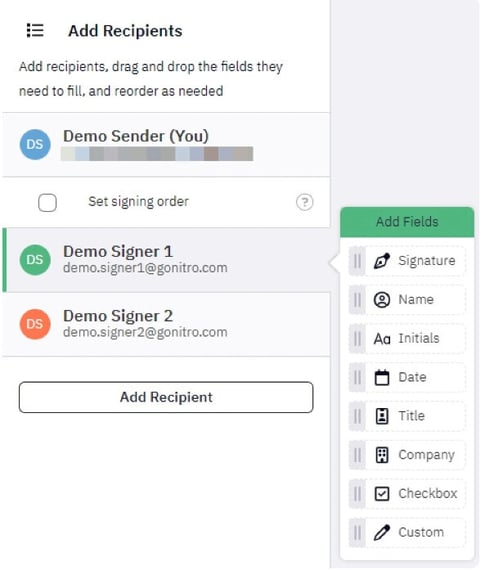
Nota: Cada campo se puede mover, cambiar de tamaño o modificar para que sea de otro tipo.
7. Una vez colocados los campos correspondientes a cada destinatario en los documentos del sobre, haz clic en «Continuar» en la esquina inferior derecha.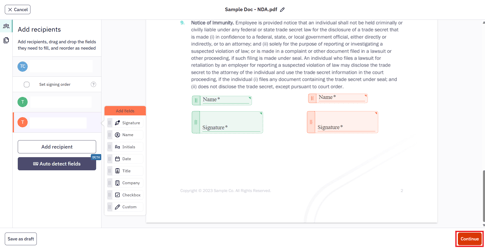
Nota: También puedes guardar el sobre como borrador para enviarlo más tarde.
También puedes utilizar la función «Detección automática de campos» para que el sistema detecte y coloque los destinatarios y los campos por ti. Obtén más información sobre la función «Detección automática de campos » en este artículo.
Enviar una solicitud de firma electrónica
1. Revisa la lista de destinatarios y los documentos preparados.
2. Opcional: personaliza el asunto y el mensaje del correo electrónico que se enviará junto con la solicitud de firma.
3. Opcional: Añade destinatarios en copia (CC). Estos tendrán acceso de solo lectura a los documentos y recibirán una notificación cuando todos los destinatarios hayan firmado.
4. Puedes crear un nuevo diseño de mensaje. Un diseño de mensaje incluye el asunto del correo electrónico y el texto del mensaje que se utilizarán en la solicitud de firma.
Puedes:
-
Establecer el nuevo diseño como predeterminado, o
-
Guardarlo en su lista de plantillas para utilizarlo en el futuro.
Para crear una plantilla de mensaje:
-
Haz clic en «Diseños»
-
Haz clic en «Nuevo diseño de mensaje»
-
Edita el asunto y el mensaje según sea necesario
-
Haz clic en «Guardar»
.jpeg?width=670&height=317&name=download%20(1).jpeg)
Nota: Se pueden utilizar campos variables; si tu nombre está guardado en tu perfil, se utilizará ese; de lo contrario, se utilizará tu dirección de correo electrónico.
6. Haz clic en «Solicitar firma » para finalizar la preparación y enviar el sobre para su firma. El enlace de firma que reciben los firmantes tiene una validez de 30 días.
Nota: Una vez completada la firma, los documentos firmados y el registro de auditoría se envían a todas las partes mediante un enlace de descarga de un archivo ZIP:
- Sobres de un solo documento: El documento firmado también se incluye como archivo adjunto en el correo electrónico.
- Sobres con varios documentos: en el correo electrónico de finalización solo se incluye el enlace de descarga.
Los enlaces de descarga son válidos durante 30 días.
En Nitro Sign, los documentos de los sobres completados y el registro de auditoría también se pueden descargar juntos en un único archivo PDF combinado.