
Cómo añadir la autenticación multifactorial a una solicitud de firma electrónica
Esta función no está disponible en todos los planes de Sign. Para obtener más información, consulta nuestra página de planes y tarifas o ponte en contacto con tu representante de ventas .
Para añadir un nivel adicional de seguridad a los flujos de trabajo de firma electrónica, los usuarios pueden optar por añadir la autenticación multifactorial a las solicitudes de firma. Esto obligará a los destinatarios y firmantes a introducir el código de acceso establecido antes de poder ver o firmar los documentos compartidos.
Para activar la autenticación multifactorial:
1. Inicie una solicitud de firma .
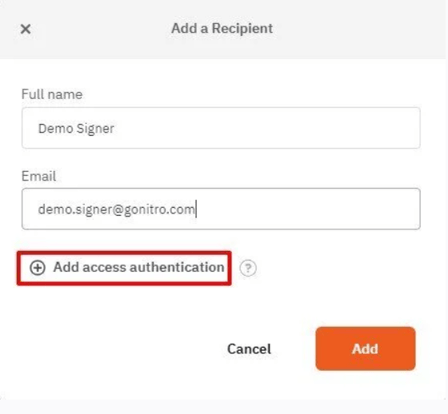
2. Al preparar la solicitud, introduce los datos del destinatario en los campos correspondientes y, a continuación, haz clic en «Añadir autenticación de acceso».
3. Introduce un código de acceso en el campo correspondiente. Los códigos de acceso de Nitro distinguen entre mayúsculas y minúsculas y deben contener entre 4 y 32 caracteres.
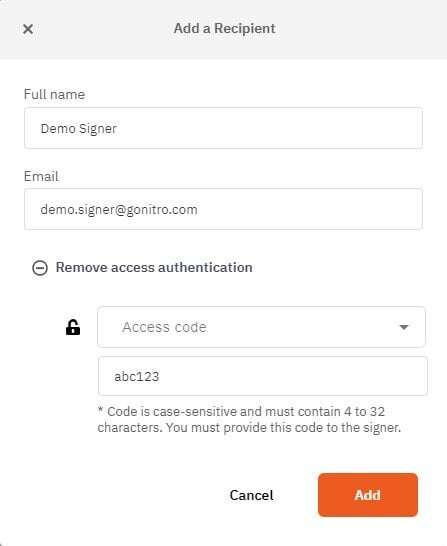
Nota: Debe facilitar el código de acceso establecido a los firmantes, ya que lo necesitarán para acceder a los documentos y firmarlos.
4. Haz clic en el botón «Añadir » y continúa para completar el flujo de trabajo de «Solicitar firma».
Experiencia del firmante: Autenticación de dos factores
Una vez enviada la solicitud de firma, el firmante recibirá una notificación por correo electrónico con un enlace al sobre. Al abrir el enlace, se le pedirá que introduzca el código de acceso, que distingue entre mayúsculas y minúsculas, antes de poder ver los documentos y aplicar su firma.