Las plantillas son ideales para flujos de trabajo repetitivos de solicitud de firmas que implican documentos estandarizados, como contratos de venta, órdenes de compra o solicitudes de permisos de los empleados. Si optas por crear una plantilla, se guardarán todos los campos de formulario o de firma electrónica aplicados a los documentos de ese sobre, lo que te permitirá enviárselo a un nuevo contacto para que lo complete sin tener que perder tiempo volviendo a añadir los campos.
Las plantillas se pueden crear directamente desde la sección «Mis plantillas» o como parte de un flujo de trabajo de solicitud de firma.
Cómo crear una plantilla desde «Mis plantillas»:
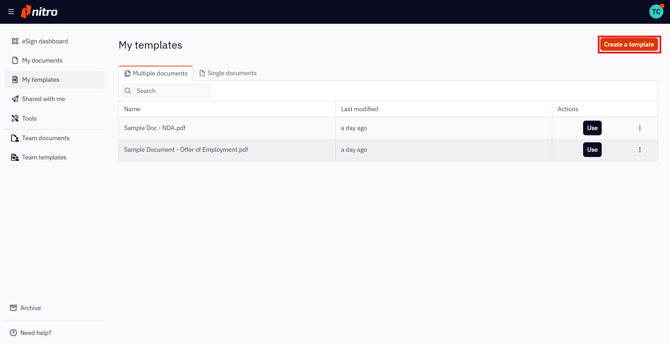
1. Selecciona «Mis plantillas» en el menú de la izquierda del panel de control de eSign
2. Haz clic en «Crear una plantilla» en la esquina superior derecha de la pantalla.
Nota: Nitro Sign impone los siguientes límites en lo que respecta a las plantillas y a los documentos que pueden contener:
-
Número máximo de documentos por plantilla: 15
-
Tamaño máximo de los documentos: 20 MB
-
Número máximo de páginas por documento: 250
-
Puede ocurrir que los archivos que no sean PDF, como los de formato .docx o .jpg, superen los límites de los documentos indicados anteriormente tras su conversión a PDF. Si esto ocurre, el archivo convertido no será aceptado.
-
Tamaño total máximo de la plantilla: 300 MB
-
Número máximo de destinatarios por plantilla: 200
-
No se admiten para la firma archivos PDF protegidos con contraseña o con restricciones.
4. Una vez que se muestra el editor de flujos de trabajo, el primer destinatario se añade automáticamente al panel de firmantes y se etiqueta como «Destinatario 1»
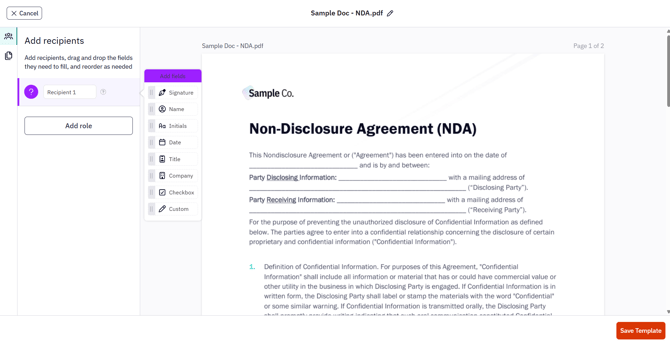
5. Si desea añadir más firmantes a la plantilla, haga clic en «Añadir rol» en el panel de firmantes
6. Seleccione el primer destinatario en el panel de firmantes y, a continuación, arrastre y suelte los campos necesarios en las posiciones adecuadas de los documentos. Cada campo se puede mover, cambiar de tamaño o modificar para que sea de otro tipo.
7. Puedes cambiar el nombre de la plantilla antes de guardarla. Haz clic en el icono de edición situado junto al nombre de la plantilla, en la parte superior de la pantalla, cambia el nombre de la plantilla y selecciona «Intro»
8. Cuando estés satisfecho con todos los cambios, haz clic en «Guardar plantilla» en la parte inferior de la pantalla.Nota: Puede renombrar a cada destinatario de la plantilla con un nombre más descriptivo, como «RR. HH.» o «Jefe», por ejemplo.
Cómo guardar una solicitud de firma como plantilla
1. Inicia un flujo de trabajo de solicitud de firma .
2. Prepara los documentos siguiendo los pasos del 1 al 7 de la sección «Preparar y enviar la firma» del artículo enlazado anteriormente.
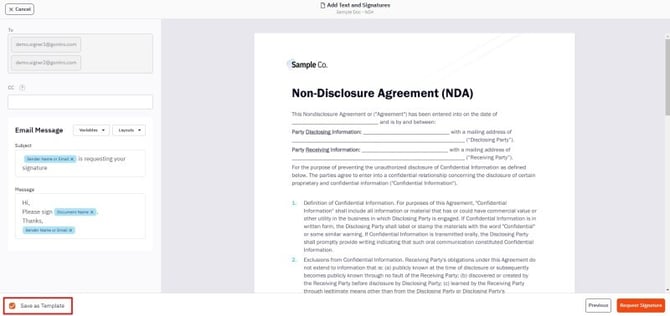
3. Cuando llegues a la pantalla «Revisar», marca la casilla «Guardar como plantilla» antes de enviar el sobre para su firma.