/Card-Page%20Previews-AI.png?width=1200&height=800&name=Card-Page%20Previews-AI.png)

Gracias a la firma electrónica, ahora es mucho más fácil.
Adiós a la pluma y el papel, hola a las firmas electrónicas
Las firmas electrónicas te permiten firmar documentos digitales en cualquier momento y lugar. Son una solución legalmente vinculante y aplicable en casi todo el mundo.Aprender a añadir firmas electrónicas con la potente herramientaQuickSignde Nitro Pro le ayudará a mantener sus flujos de trabajo eficientes y sus documentos seguros. Siga estos sencillos pasos para empezar.
Cómo firmar documentos en Nitro PDF Pro
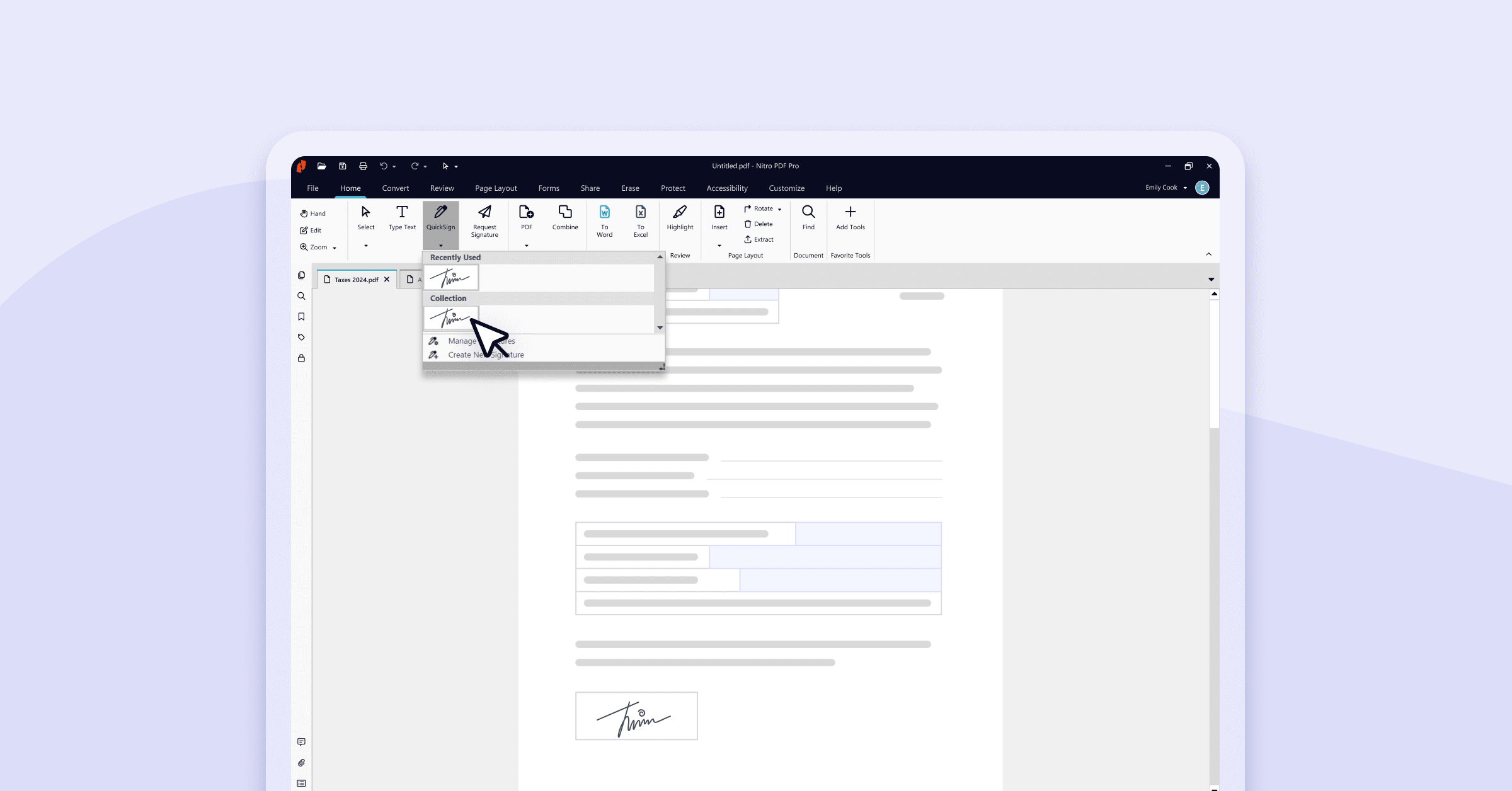
1. Abra su documento en Nitro PDF Pro.2. En la pestaña principal Inicio elija la opción QuickSign y seleccione Crear nueva firma.
3. Elija uno de los cuatro métodos de firma segura:
- Escrito a mano: escriba su firma
- Desde archivo: cargue una imagen de su firma
- Dibujar: utilizando un panel táctil o un ratón, dibuje su firma.
- Cámara web: captura una imagen de tu firma utilizando un papel en blanco.
4. Haga clic en Aceptar, desplácese a la sección en la que desea colocar su firma y haga clic con el botón izquierdo. Puedes cambiar el tamaño de la firma arrastrando y soltando los cuadrados en el recuadro.
5. Puede volver a acceder fácilmente a su firma a través del menúQuickSign.
Vea este rápido vídeo tutorial para verlo en acción:
Cómo añadir varios firmantes con Nitro Sign
¿Necesita enviar su documento a otros destinatarios para que lo firmen? Sólo tiene que seguir estos pasos:
- En el menú Inicio elija la opción Solicitar Firma.
- Se le pedirá que abraNitro Sign.
- Una vez iniciada la sesión, aparecerá una ventana emergente en la que se le pedirá queañada un destinatario.
- Introduzca el nombre (opcional) y el correo electrónico (obligatorio) del destinatario y seleccioneAñadir.
- Si desea añadir más de un firmante a la solicitud de firma, haga clic enAñadir destinatario en el panel Firmantes e introduzca los detalles.
- También puede editar o eliminar un destinatario haciendo clic en el botón del menú Acciones rápidas situado junto al destinatario en el panel Firmantes y seleccionando la acción adecuada en el menú desplegable.
- Para añadir campos de firma al documento, haz clic en un destinatario en el panel Firmantes y, a continuación, arrastra y suelta los campos necesarios en la posición o posiciones adecuadas del documento.
- Una vez colocados, haz clic enContinuar en la esquina inferior derecha.
- Ahora tendrás la opción de revisar el documento y los destinatarios y personalizar el correo electrónico de solicitud de firma. Aquí también puedes cc destinatarios adicionales que obtendrán acceso sólo para ver el documento y una notificación cuando la firma se ha completado.
- Haz clic enSolicitar firma para enviar el documento a firmar.
Nota: Puede crear una Nueva plantilla de mensaje que aparecerá en el correo electrónico de solicitud de firma. Puede establecerla como la nueva predeterminada o añadirla a su lista de diseños de mensajes para seleccionarla en el futuro:
- Haga clic enDiseños
- Haga clic enNueva plantilla demensaje
- Ajuste la plantilla de mensaje y haga clic enGuardar
Si desea añadir una capa adicional de seguridad a su firma, Nitro Sign para empresas le permite proteger su firma con contraseña.
Firme documentos digitales en cualquier momento y lugar con Nitro PDF
Si es nuevo en el mundo de la firma electrónica, descargue hoy mismo nuestra versión de prueba gratuita de 14 días sin necesidad de tarjeta de crédito o suscríbase a Nitro para desbloquear toda la potencia de la firma electrónica en cualquier momento y lugar.
¿Necesita asistencia?Consulte nuestro Centro de asistencia para obtener más ayuda y tutoriales.