/Card-Page%20Previews-AI.png?width=1200&height=800&name=Card-Page%20Previews-AI.png)

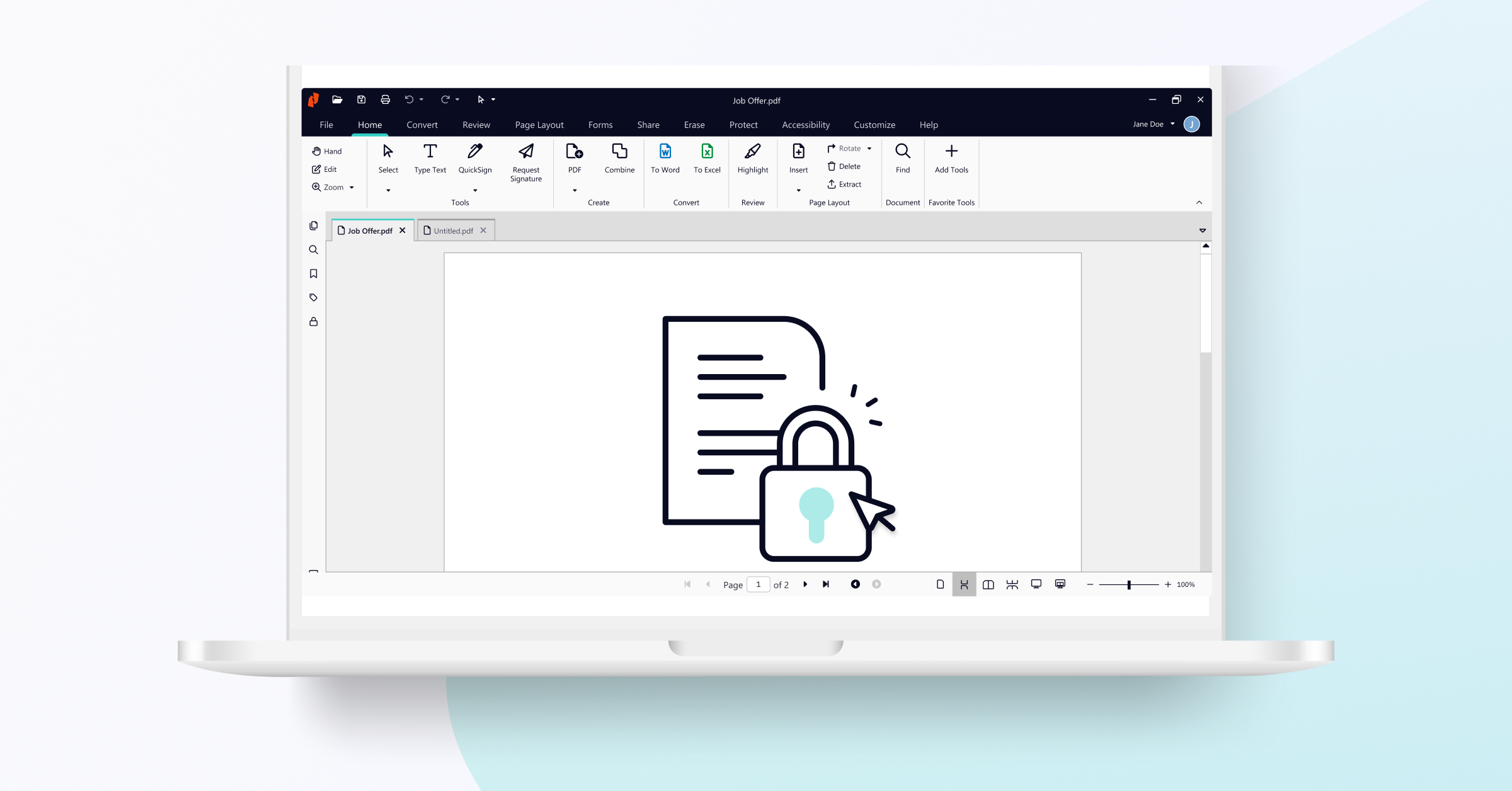
La seguridad debe ser una prioridad cuando se trabaja con archivos PDF. Si adopta las medidas adecuadas para proteger sus documentos, mantendrá a salvo la información confidencial, reducirá el riesgo de filtración de datos y controlará el acceso no autorizado.
Y he aquí la buena noticia: La seguridad de los PDF no tiene por qué ser un proceso confuso. En este blog, respondemos a algunas de las preguntas más frecuentes.
1. ¿Cómo puedo proteger mi PDF con una contraseña?
Para asegurarse de que sólo las personas adecuadas tienen acceso a sus documentos, puede proteger su PDF con contraseña con Nitro PDF siguiendo los siguientes pasos:
1. 1. Abra su PDF con Nitro PDF Pro.
2. Haga clic en la pestaña Proteger.
3. Haga clic en Seguridad con contraseña.
4. En las opciones, elija las acciones que desea proteger con contraseña.:
- Contraseñade apertura: establezca una contraseña que deba introducirse cada vez que abra el PDF.
- Contraseñade permisos: establezca una contraseña que deba introducirse para acceder a funciones como la edición y/o la impresión.
5. Haga clic en Finalizar.
6. 6. Cierre y vuelva a abrir el documento para activar la nueva contraseña.
Para más opciones avanzadas, visite nuestra guía de usuario de protección por contraseña .
2. ¿Puedo redactar el contenido de un PDF?
Sí. La redacción le permite bloquear o cubrir permanentemente información sensible. Para redactar su documento PDF, siga estos sencillos pasos:
1. 1. Abra su PDF con Nitro PDF Pro.
2. Haga clic en la pestaña Borrar.
3. Haga clic en Marcar para Redacción.
4. Antes de seleccionar un área para redactar, haga clic en Propiedades de Redacción para gestionar cómo aparecerá el texto/área redactado. En la ventana Propiedades, hay 3 pestañas:
- Aspecto de la superposición: Cambie el color de la redacción del negro predeterminado. También puede utilizar la función
- Texto superpuesto para colocar texto sobre el área de redacción.
- Pestaña Apariencia: Cambie el color del contorno, el color de relleno y la opacidad del campo de redacción.
- Pestaña General: Asigna un nombre al campo de redacción y muestra cuándo se modificó por última vez.
5. Navegue de nuevo a la opción Marcar para Redacción en el desplegable.
6. Arrastre y suelte el contenido que desea marcar.
7. 7. Haga clic con el botón derecho en la marca y seleccione Aplicar redacción o haga clic en Aplicar todas las redacciones en la pestaña Borrar.
Consulte este útil vídeo resumen sobre cómo redactar su documento PDF con Nitro PDF Pro.
3. ¿Puedo añadir una marca de agua para proteger mi PDF?
Con Nitro PDF Pro, puede añadir fácilmente marcas de agua a sus PDF para una mayor protección, gestionar sus propiedades y apariencia, y guardar y compartir en unos pocos clics.
Siga estos pasos para aplicar una nueva marca de agua a su PDF:
1. Abra su PDF con Nitro PDF Pro.
2. Haga clic en la pestaña Diseño de página.
3. Haga clic en Marca de agua.
4. Haga clic en Administrar marcas de agua y fondos.
5. Seleccione un perfil de la lista.
6. 6. Haga clic en Añadir.
7. 7. Seleccione un tipo de marca de agua:
- Introducirtexto
- Seleccione unaimagen
- Importar unPDF
8. Configure las propiedades de su marca de agua o fondo.
9. Haga clic en Guardar para añadir la nueva marca de agua o fondo al perfil seleccionado.
10. Para aplicar el perfil de marca de agua a su documento PDF, haga clic en la pestaña Marcas de agua.
11. Seleccione Aplicar al documento en el desplegable.
12. Seleccione un perfil de la lista.
13. 13. Haga clic en Aplicar.
Para ver más opciones de Marcas de agua en PDF, consulte nuestra guía del usuario .
4. ¿Cómo puedo blanquear información en mi PDF?
¿Necesita corregir rápidamente un error en su documento? Con la herramienta de borrado de PDF de Nitro, puede eliminar texto, imágenes, anotaciones y campos de formulario de su documento en unos sencillos pasos.- Abra su PDF con Nitro PDF Pro.
- Haga clic en la pestaña Borrar.
- Haga clic enBorrar.
- Arrastre y suelte el contenido que desea eliminar.
- Haga clic enSí para confirmar.
Empiece a proteger sus PDF hoy mismo.
Regístrese para obtener una prueba gratuita de Nitro PDF Pro y compruebe lo fácil que es dominar la seguridad PDF.