/Card-Page%20Previews-AI.png?width=1200&height=800&name=Card-Page%20Previews-AI.png)

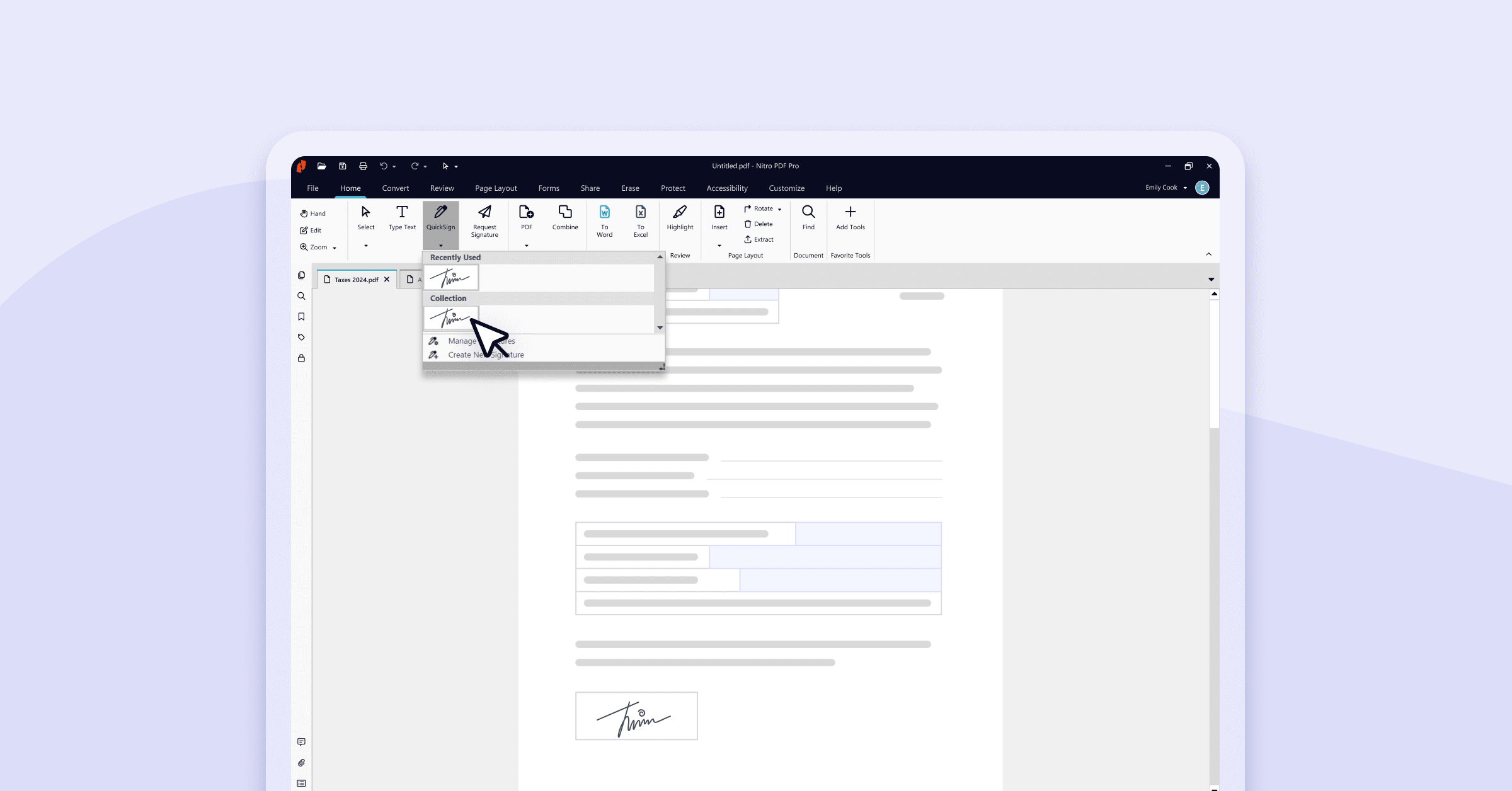
Grâce aux signatures électroniques, il existe une manièrebeaucoup plus simple de procéder.
Au revoir le stylo et le papier, bonjour les signatures électroniques
Les signatures électroniques vous permettent de signer des documents numériques, n'importe où et n'importe quand. Elles constituent une solution juridiquement contraignante et exécutoire dans presque toutes les régions du monde.Apprendre à ajouter des signatures électroniques avec le puissant outilQuickSignde Nitro Pro vous aidera à assurer l'efficacité de vos flux de travail et la sécurité de vos documents. Suivez ces étapes simples pour commencer.
Comment signer des documents dans Nitro PDF Pro
1. Ouvrez votre document dans Nitro PDF Pro.2. Dans l' onglet Accueil, choisissez l' option Signature rapide et sélectionnez Créer une nouvelle signature.
3. Choisissez l'une des quatre méthodes de signature sécurisée :
- Manuscrit : tapez votre signature
- À partir d'un fichier : téléchargez une image de votre signature
- Dessin : à l'aide d'un pavé tactile ou d'une souris, dessinez votre signature.
- Webcam : capturez une image de votre signature à l'aide d'une feuille blanche.
4. Cliquez sur Ok, naviguez jusqu'à la section où vous souhaitez placer votre signature et cliquez avec le bouton gauche de la souris. Vous pouvez redimensionner la signature en faisant glisser les carrés sur la boîte.
5. Votre signature est à nouveau facilement accessible via le menuQuickSign.
Regardez ce tutoriel vidéo rapide pour le voir à l'œuvre :
Comment ajouter plusieurs signataires avec Nitro Sign
Vous avez besoin d'envoyer votre document à d'autres destinataires pour qu'ils le signent ? Il vous suffit de suivre les étapes suivantes :
- Dans le menu Accueil, choisissez l' option Demander une signature.
- Vous serez invité à ouvrirNitro Sign.
- Une fois connecté, une fenêtre contextuelle demandant d'ajouter un destinataire s 'affiche.
- Saisissez le nom (facultatif) et l'adresse électronique (obligatoire) du destinataire, puis sélectionnezAjouter.
- Si vous souhaitez ajouter plusieurs signataires à la demande de signature, cliquez surAjouter un destinataire dans le panneau Signataires et entrez les détails.
- Vous pouvez également modifier ou supprimer un destinataire en cliquant sur le bouton du menu Actions rapides situé à côté du destinataire dans le panneau Signataires et en sélectionnant l'action appropriée dans la liste déroulante.
- Pour ajouter des champs de signature au document, cliquez sur un destinataire dans le panneau Signataires, puis faites glisser et déposez le(s) champ(s) requis à l'emplacement approprié sur le document.
- Une fois les champs placés, cliquez surContinuer dans le coin inférieur droit.
- Vous avez maintenant la possibilité de revoir le document et les destinataires et de personnaliser l'e-mail de demande de signature. Vous pouvez également ajouter des destinataires supplémentaires qui n'auront qu'un accès limité au document et recevront une notification lorsque la signature sera terminée.
- Cliquez surDemander une signature pour envoyer le document pour signature.
Remarque: vous pouvez créer un nouveau modèle de message qui apparaîtra dans l'e-mail de demande de signature. Ce modèle peut être défini comme nouveau modèle par défaut ou ajouté à votre liste de modèles de messages à sélectionner à l'avenir :
- Cliquez surModèles
- Cliquez surNouveau modèle de message
- Ajustez le modèle de message et cliquez surEnregistrer
Si vous souhaitez ajouter une couche de sécurité supplémentaire à votre signature, Nitro Sign for Enterprises vous permet de protéger votre signature par un mot de passe.
Signer des documents numériques à tout moment et en tout lieu avec Nitro PDF
Téléchargez dès aujourd'hui notre version d'essai gratuite de 14 jours sans carte de crédit ou abonnez-vous à Nitro pour bénéficier de toute la puissance de l'eSigning à tout moment et en tout lieu.
Vous avez besoin d'aide ?Consultez notre Centre d'assistance pour obtenir de l'aide et des tutoriels.