/Card-Page%20Previews-AI.png?width=1200&height=800&name=Card-Page%20Previews-AI.png)

Dank elektronischer Signaturen geht dasjetzt viel einfacher.
Tschüss Stift und Papier, hallo eSignatur
Mit elektronischen Signaturen können Sie digitale Dokumente überall und jederzeit unterschreiben. Sie sind eine rechtsverbindliche und durchsetzbare Lösung in fast allen Teilen der Welt.Wenn Sie lernen, wie Sie eSignaturen mit dem leistungsstarken QuickSign-Tool von Nitro Pro hinzufügen können , können Sie Ihre Arbeitsabläufe effizient und Ihre Dokumente sicher halten. Folgen Sie diesen einfachen Schritten, um loszulegen.
Wie man Dokumente in Nitro PDF Pro signiert
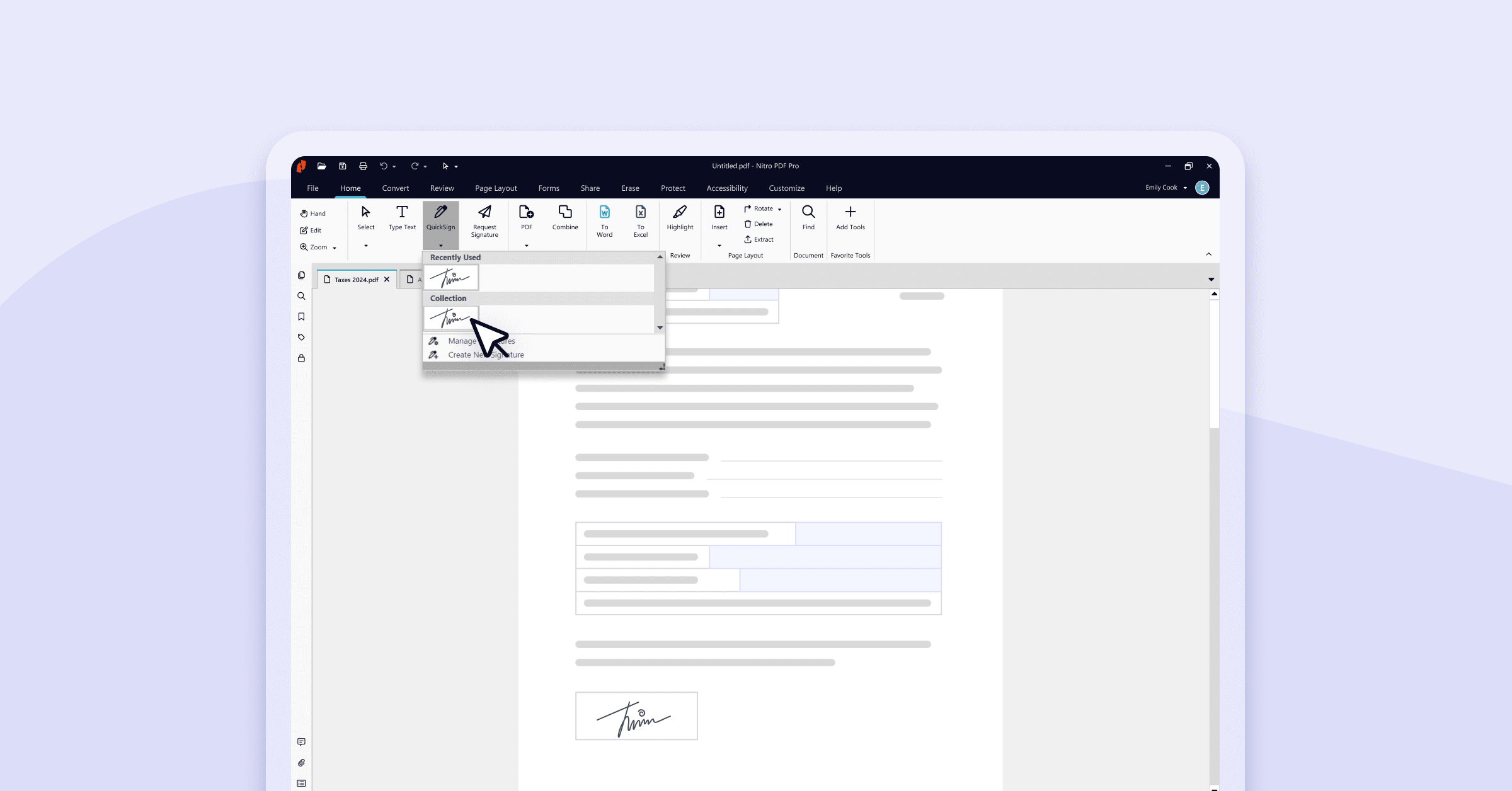
1. Öffnen Sie Ihr Dokument in Nitro PDF Pro.2. Wählen Sie auf der Hauptregisterkarte Home die Option QuickSign und wählen Sie Neue Signatur erstellen.
3. Wählen Sie eine der vier sicheren Signiermethoden aus:
- Handschriftlich: Geben Sie Ihre Unterschrift ein
- Aus Datei: Laden Sie ein Bild Ihrer Unterschrift hoch
- Zeichnen: Zeichnen Sie Ihre Unterschrift mit einem Touchpad oder einer Maus
- Web Cam: Erfassen Sie ein Bild Ihrer Unterschrift mit einem leeren weißen Blatt Papier
4. Klicken Sie auf Ok, navigieren Sie zu dem Bereich, in dem Sie Ihre Unterschrift platzieren möchten, und klicken Sie mit der linken Maustaste. Sie können die Größe der Unterschrift durch Ziehen und Ablegen der Quadrate auf dem Feld ändern.
5. Ihre Unterschrift ist über das QuickSign-Menüwieder leicht zugänglich .
Sehen Sie sich dieses kurze Video an, um es in Aktion zu sehen:
Wie man mit Nitro Sign mehrere Unterzeichner hinzufügt
Sie möchten Ihr Dokument zum Unterschreiben an andere Empfänger senden? Folgen Sie einfach diesen Schritten:
- Wählen Sie im Menü "Home" die Option " Signatur anfordern".
- Sie werden dann aufgefordert,Nitro Sign zu öffnen.
- Sobald Sie angemeldet sind, erscheint ein Popup-Fenster mit der Aufforderung,einen Empfänger hinzuzufügen.
- Geben Sie den Namen des Empfängers (optional) und seine E-Mail-Adresse (erforderlich) ein und wählen SieHinzufügen.
- Wenn Sie der Signaturanforderung mehr als einen Unterzeichner hinzufügen möchten, klicken Sie im Bereich Unterzeichner aufEmpfänger hinzufügen und geben Sie die Details ein.
- Sie können einen Empfänger auch bearbeiten oder entfernen, indem Sie im Bereich Unterzeichner auf die SchaltflächeSchnellaktionen neben dem Empfänger klicken und die entsprechende Aktion aus dem Dropdown-Menü auswählen.
- Um dem Dokument Unterschriftsfelder hinzuzufügen, klicken Sie im Unterzeichnerbereich auf einen Empfänger und ziehen Sie dann das/die gewünschte(n) Feld(er) per Drag & Drop an die entsprechende(n) Stelle(n) im Dokument.
- Klicken Sie nach dem Platzieren unten rechts aufWeiter.
- Sie haben nun die Möglichkeit, das Dokument und die Empfänger zu überprüfen und die E-Mail zur Signaturanforderung anzupassen. Hier können Sie auch zusätzliche Empfänger angeben, die nur Zugriff auf das Dokument haben und eine Benachrichtigung erhalten, wenn die Unterzeichnung abgeschlossen ist.
- Klicken Sie aufSignatur anfordern, um das Dokument zur Unterschrift zu senden.
Hinweis: Sie können eine neue Nachrichtenvorlage erstellen, die in der E-Mail für die Signaturanforderung erscheinen wird. Diese kann als neue Standardvorlage festgelegt oder zu Ihrer Liste von Nachrichtenlayouts hinzugefügt werden, aus der Sie in Zukunft auswählen können:
- Klicken Sie aufLayouts
- Klicken Sie aufNeues Nachrichtenlayout
- Passen Sie die Nachrichtenvorlage an und klicken Sie aufSpeichern
Wenn Sie Ihrer Unterschrift eine zusätzliche Sicherheitsebene hinzufügen möchten, können Sie mit Nitro Sign for Enterprises Ihre Unterschrift mit einem Passwort schützen.
eSignieren Sie digitale Dokumente jederzeit und überall mit Nitro PDF
Laden Sie noch heute unsere kostenlose 14-tägige Testversion herunter , für die keine Kreditkarte erforderlich ist, oder abonnieren Sie Nitro , um die volle Leistungsfähigkeit von eSigning zu jeder Zeit und an jedem Ort zu nutzen.
Benötigen Sie Unterstützung?Besuchen Sie unser Support Center für weitere Hilfe und Anleitungen.