/Card-Page%20Previews-AI.png?width=1200&height=800&name=Card-Page%20Previews-AI.png)


Los archivos PDF contienen una gran cantidad de información valiosa, pero obtener esos datos de forma eficiente puede suponer un gran reto. Copiar y pegar manualmente datos de tablas y formularios lleva mucho tiempo, es propenso a errores y resulta ineficaz. Por eso Nitro ha desarrollado Table Extract y Form Extract , herramientas inteligentes basadas en IA que utilizan el aprendizaje automático para automatizar la extracción de datos de PDF, ahorrándole tiempo y garantizando la precisión.
Conozca la herramienta más sencilla para la extracción de datos de tablas
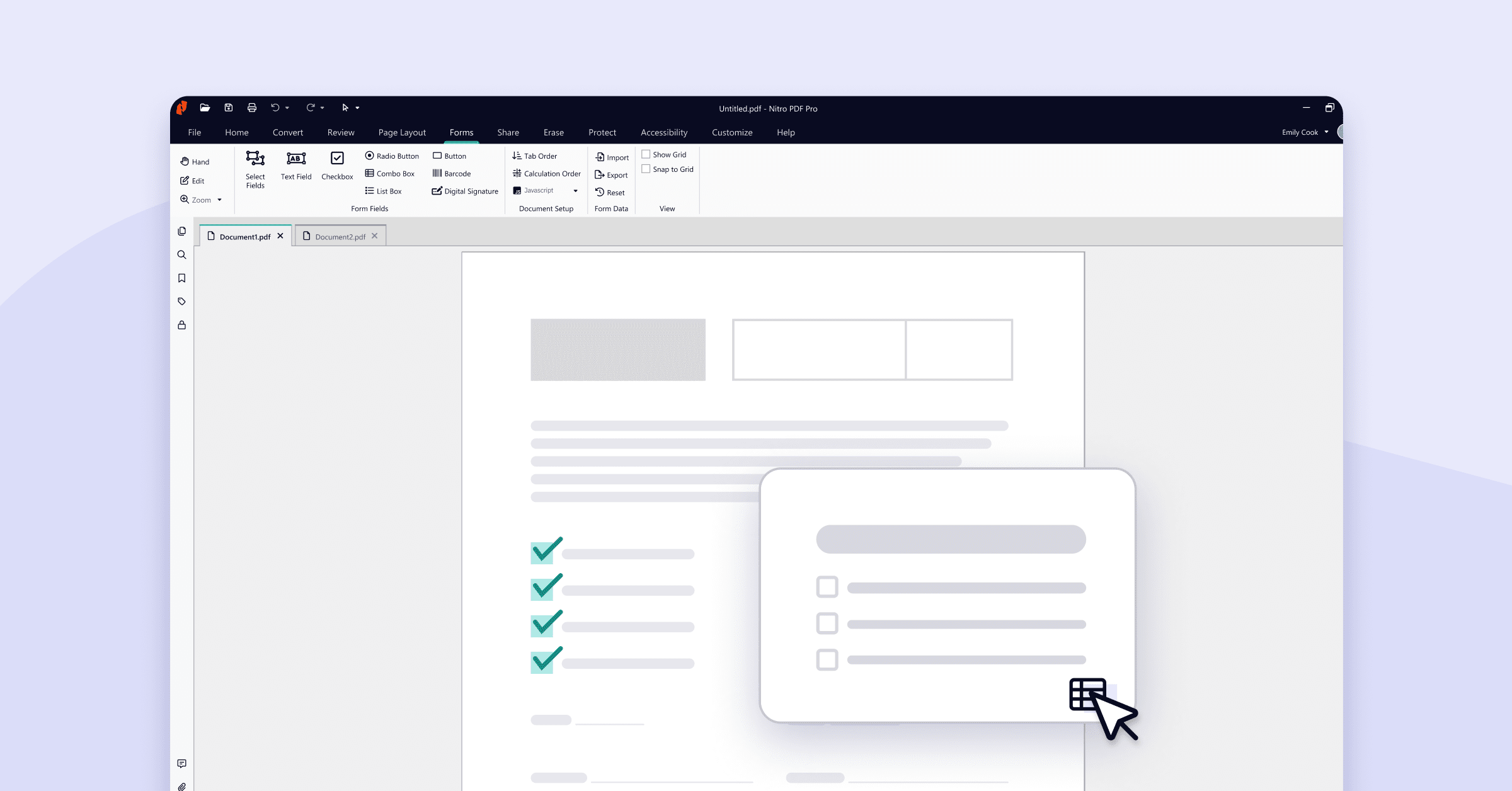
¿Pasa horas copiando manualmente datos de tablasde PDF a Excel? Nitro Table Extract automatiza todo el proceso, identificando y extrayendo datos estructurados de tablas, incluidos formatos complejos con celdas combinadas o bordes invisibles, para que pueda trabajar de forma más rápida einteligente.
¿Qué hace que Table Extract sea potente?
- Recupera horas de trabajo manual: Automatiza la extracción de tablas para que pueda centrarse en tareas más estratégicas.
- Obtenga datos limpios y estructurados al instante: convierte tablas PDF en hojas de cálculo Excel en cuestión de segundos.
- Mejore la toma de decisiones: Con un acceso rápido a datos organizados, puede acelerar el análisis y la elaboración de informes.
Agilice el procesamiento de formularios con Nitro Form Extract
Los formularios son una parte fundamental de muchos flujos de trabajo, desde la incorporación de clientes hasta los informes de cumplimiento. Pero introducir manualmente los datos de los formularios es lento y propenso aerrores. Nitro Form Extract simplificael proceso capturando automáticamente los datos de texto y etiquetas de los formularios en PDF, garantizando la precisión y la eficiencia.
Cómo Form Extract simplifica los flujos de trabajo
- Captura de datos de precisión: Extrae tanto texto como etiquetas de formularios para mantener un contexto completo.
- Integración perfecta: Funciona con Nitro PDF Pro y Nitro Workspace para una experiencia automatizada y sin problemas.
- Elimine tareas repetitivas: Libere tiempo automatizando el procesamiento de formularios y centrándose en un trabajo más valioso.
Cómo utilizan los sectores Table and Form Extract
Empresas de todos los sectores aprovechan las herramientas de extracción inteligente de Nitro para simplificarsus flujos de trabajo:
- Entrada de datos automatizada: Reduzca errores y acelere el procesamiento extrayendo automáticamente datos estructurados de PDF a Excel.
- Cumplimiento y auditoría: Extraiga y consolide datos de informes financieros para facilitar la auditoría y el cumplimiento normativo.
- Procesamiento de préstamos: agilice las revisiones de las solicitudes extrayendo datos críticos de los formularios y consolidándolos en un único informe.
Mejores prácticas para obtener resultados óptimos
Para garantizar la máxima precisión con las herramientas de extracción de tablas y formularios de Nitro, tenga en cuenta estas directrices:
- Asegúrese de que su documento está en un idioma compatible (actualmente inglés, español, alemán, italiano, francés y portugués).
- Utilice archivos PDF de alta calidad (150 DPI o superior) para que el texto y la estructura sean más claros.
- Asegúrate de que las tablas estén claramente separadas de otros elementos de la página para que las extracciones sean más limpias.
- Mantenga el texto en posición vertical, ya que el texto girado puede afectar a la precisión del reconocimiento.
Cómo acceder y utilizar las herramientas de extracción de tablas y formularios Nitro
Desde el Espacio de trabajo Nitro:
- Abra Nitro Workspace y vaya al menúHerramientas.
- Seleccione Extraer datos de tabla o Extraer datos de formulario .
- Cargue su PDF (admite hasta 25 MB y 100 páginas).
- Una vez procesados, los datos extraídos se presentan en un formato organizado para facilitar su revisión.
Desde Nitro PDF Pro para Windows:
- Abra su PDF en Nitro PDF Pro.
- Vaya a la pestaña Convertir y seleccione Extraer datos de tabla o Extraer datos de formulario.
- Una vez extraídos, los datos se guardan como un archivo .xlsx, listo para abrirse en Excel.
Libere la potencia de sus PDF con Nitro AI
Con Table y Form Extract, Nitro hace que trabajar con PDF sea más fácil, rápido y eficaz. Al eliminar la introducción manual de datos, estas herramientas basadas en IA permitena los profesionales centrarse en la información, no en el trabajo administrativo. Tanto sigestiona informes financieros, documentos de cumplimiento o formularios de clientes, el procesamiento inteligente de documentos de Nitro puede ayudarle a trabajar de forma más inteligente, no más dura.
¿Está preparado para experimentar el futuro de la automatización de documentos? Pruebe Nitro gratis durante 14 días (no necesita tarjeta de crédito) y desbloquee flujos de trabajo de documentos más rápidos, inteligentes y seguros.