
Use Nitro PDF Pro to rotate pages in 90° increments. You can rotate pages temporarily for viewing or permanently to save the changes.
Rotation types:
- Temporary rotation: Rotate all pages for viewing only. Changes are not saved.
- Permanent rotation: Rotate one or more pages and save the changes.
To rotate pages temporarily:
- Do one of the following:
- On the Home tab, in the Pages group, click the arrow next to Rotate, and then select Temporarily Rotate
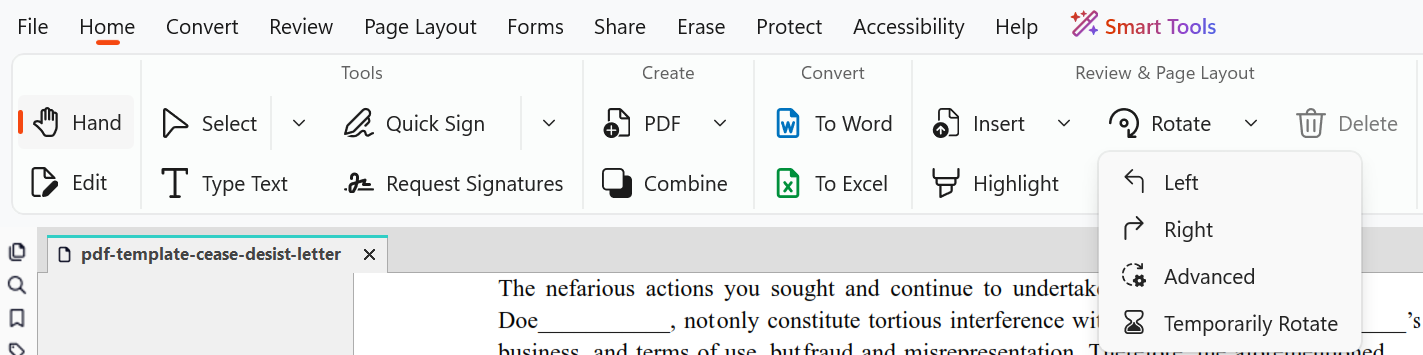
- On the Page Layout tab, in the Pages group, click the arrow below Rotate, and then select Temporarily Rotate
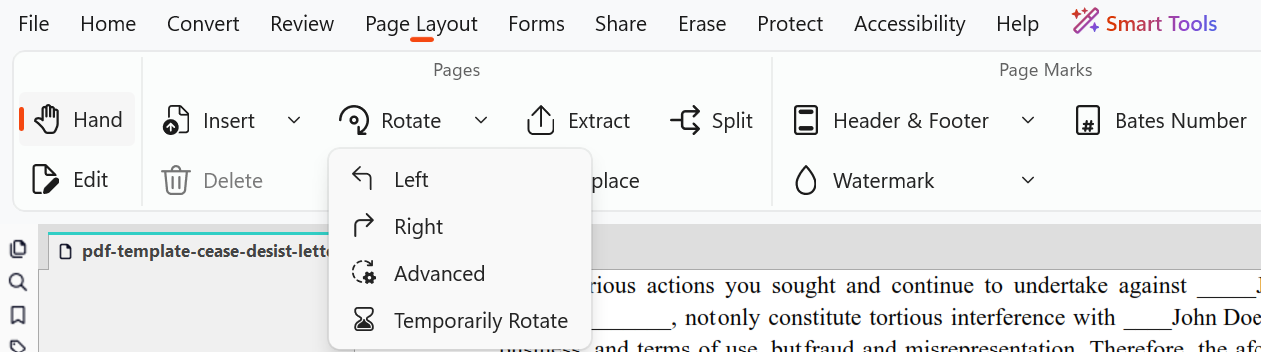
- On the Home tab, in the Pages group, click the arrow next to Rotate, and then select Temporarily Rotate
To rotate pages permanently:
- Do one of the following:
- On the Home tab, in the Review and Page Layout group, click the arrow next to Rotate, and then select Left, Right, or Advanced
- On the Page Layout tab, in the Pages pane, click the arrow next to Rotate, and then select Left, Right, or Advanced
- On the Home tab, in the Review and Page Layout group, click the arrow next to Rotate, and then select Left, Right, or Advanced
- When selecting Advanced, on the Rotate Pages dialog, select the pages to rotate and the rotation direction
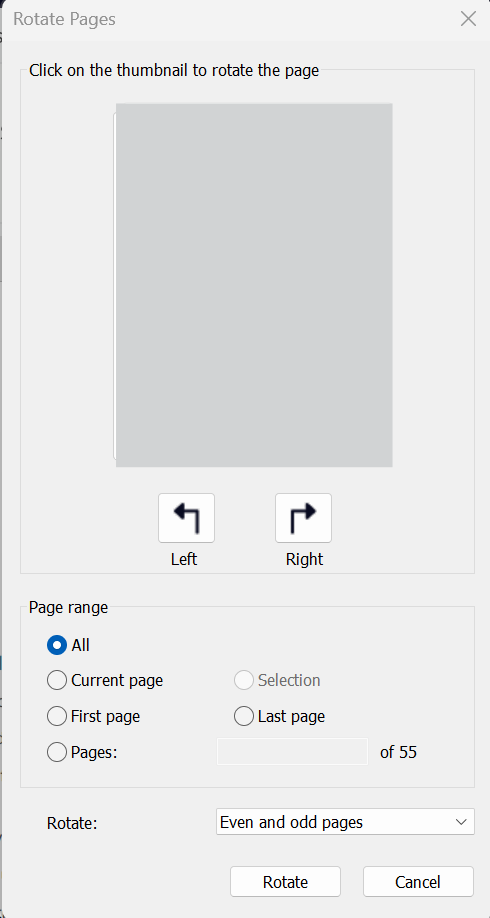
- Click Rotate