
Use trusted contacts to control access and permissions for PDF files.
A trusted contact is a user whose public key certificate you store. Nitro PDF Pro uses this certificate to validate digital signatures when you open a PDF.
Add contacts by importing their public key certificate. You can also exchange certificates by using the Request Contacts feature.
To open Trusted Contacts
- On the Protect tab, in the Identification group, click Trusted Contacts

- The Manage Trusted Contacts dialog appears
To add a trusted contact
- Open the Manage Trusted Contacts dialog
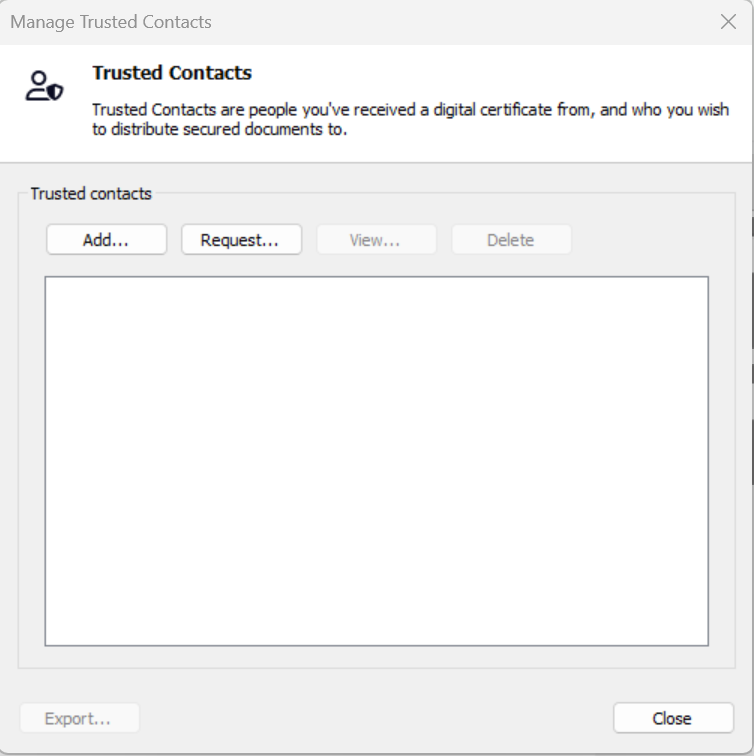
- Click Add
- Select the certificate file
- Click Open
Note: To view certificate details, select a contact and click View. You can see the issuer and the validity period.
To export a contact certificate
- Open the Manage Trusted Contacts dialog
- Select a contact
- Click Export
- In the Save As dialog, enter a file name
- Click Save
To share public key certificates
- Open the Manage Trusted Contacts dialog
- Select a contact
- Click Request
- The Request Contacts dialog appears
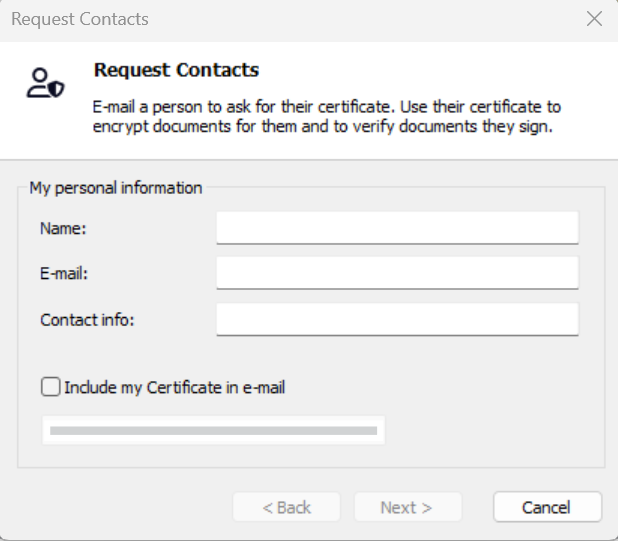
- The Request Contacts dialog appears
- Enter your contact details
- Select Include my certificate in email
- Select a certificate
- Click Next
- Enter the recipient’s email address
- Review the message
- Click Send
An email message opens in your default email application with the certificate attached.
For network administrators
To import multiple certificates:
- Collect the required public key files (.p7b)
- Open certmgr.msc
- Import the certificates into Nitro5TrustCertificates
Note: You may need custom scripts to automate this process