
Utilizza gli strumenti di modifica del testo per evidenziare, sottolineare, barrare o sostituire il testo in un PDF. Utilizza questi strumenti per aggiungere commenti e indicare le modifiche necessarie.
Puoi scegliere se mostrare o nascondere le annotazioni quando stampi il documento.
Annotare il testo
- Passare alla scheda "Revisione"
- Nel gruppo Annotazioni, selezionare una delle seguenti opzioni:
- Evidenzia
- Barrare
- Sottolinea
- Sostituisci

- Seleziona il testo da annotare
- Fai doppio clic sull'annotazione
- Inserisci un commento
- Fai clic sul pulsante di chiusura della nota
Suggerimento: è possibile applicare più di un'annotazione allo stesso testo
Elimina l'annotazione
- Selezionare lo strumento Mano o lo strumento Selezione
- Seleziona l'annotazione
- Eseguire una delle seguenti operazioni:
- Premere il tasto Canc
- Fare clic con il tasto destro del mouse e selezionare " Elimina"
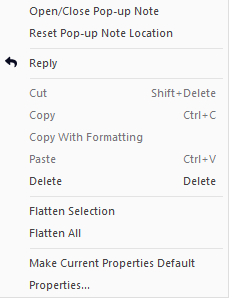
Modifica le proprietà del markup
- Fare clic con il tasto destro del mouse sull'annotazione
- Fare clic su «Proprietà»
- Modifica le impostazioni:
- scheda Generale per modificare l'autore o l'oggetto
- Scheda Aspetto per modificare l'aspetto
- Fare clic su Chiudi
Suggerimenti
- Per riutilizzare lo stesso stile, fare clic con il tasto destro del mouse sull'annotazione
- Fare clic su " Imposta proprietà correnti come predefinite"
Rispondi a un'annotazione
- Fare doppio clic sul testo contrassegnato se la nota è nascosta
- Fai clic con il tasto destro del mouse sull'annotazione
- Seleziona " Rispondi"
- Inserisci la tua risposta
Suggerimento: puoi aggiungere più risposte per creare una discussione
Elimina un'annotazione
- Fare clic con il tasto destro del mouse sull'annotazione
- Fare clic su Elimina
Ultimo aggiornamento: giugno 2026