
Utilizza le note per aggiungere commenti o istruzioni a un PDF. Le note aiutano a focalizzare l'attenzione su un'area specifica della pagina.
Aggiungi una nota
- Nella scheda Revisione, nel gruppo Annotazioni, fai clic su Aggiungi nota

- Fare clic sulla pagina in cui si desidera inserire la nota
- Viene visualizzata l'icona di una nota
- La finestra pop-up della nota si apre automaticamente
- Inserisci il testo nella nota a comparsa
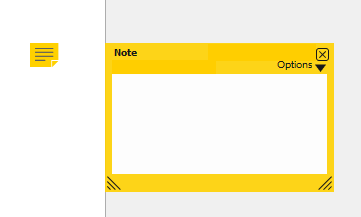
- Fai clic fuori dalla nota per terminare
Per mostrare o nascondere la nota, fai doppio clic sull'icona della nota.
Nota: trascina l'icona della nota per spostarla sulla pagina.
Modifica le proprietà della nota
- Fai clic con il pulsante destro del mouse sulla nota o sull'icona della nota
- Seleziona Proprietà
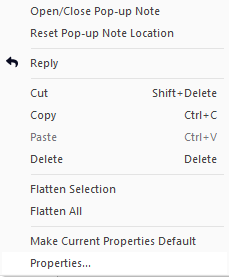
- Nella finestra di dialogo Proprietà, utilizzare le seguenti schede:
- Generale: modifica autore e oggetto
- Aspetto: modifica lo stile visivo
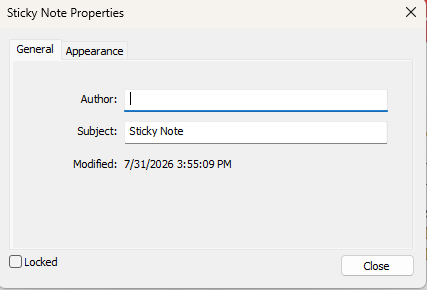
- Fare clic su Chiudi
Imposta le proprietà predefinite della nota
- Fare clic con il tasto destro del mouse sulla nota o sull'icona della nota
- Selezionare " Imposta proprietà correnti come predefinite"
Tutte le nuove note utilizzeranno queste proprietà.
Rispondere a una nota
- Se la nota è nascosta, fare doppio clic sull'icona della nota
- Nella finestra a comparsa della nota, fare clic su "Opzioni", quindi selezionare " Rispondi"
- Inserisci la tua risposta
- Fare clic fuori dalla nota per terminare
Suggerimento: puoi aggiungere più risposte per creare una conversazione.
Eliminare una nota
- Fai clic con il pulsante destro del mouse sull'icona della nota
- Seleziona Elimina
Suggerimento: le note si trovano sul livello delle annotazioni. Non compaiono nei risultati di ricerca e non vengono stampate a meno che non si stampi con le annotazioni. Per ulteriori informazioni, vedere Livello delle annotazioni e livello dei contenuti .
Ultimo aggiornamento: giugno 2026