
Utilizza gli strumenti per i commenti per visualizzare, organizzare, riassumere e condividere i feedback contenuti in un PDF. Puoi anche importare o esportare i commenti di più revisori.
Panoramica del riquadro Commenti
Il riquadro Commenti consente di:
-
Visualizzare tutti i commenti in un unico posto
-
Ordinare e filtrare i feedback
-
Passare alle posizioni dei commenti nel documento
-
Gestire le risposte e le annotazioni
Riassumi i commenti
Utilizza questa funzione per visualizzare tutti i commenti accanto al contenuto del documento.
Ogni commento appare come un riquadro sulla pagina e gli viene assegnato un ID. Una tabella riassuntiva elenca tutti i commenti con i relativi dettagli.
Riepiloga i commenti in un PDF
- Nella scheda Revisione, nel gruppo Commenti, fare clic su Riepiloga commenti
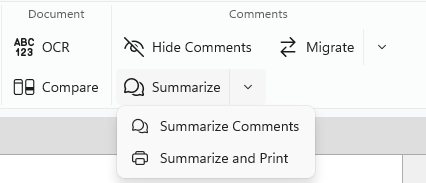
- Seleziona un intervallo di pagine
- Fare clic su OK
Per configurare le opzioni, fare clic su Impostazioni nella finestra di dialogo. 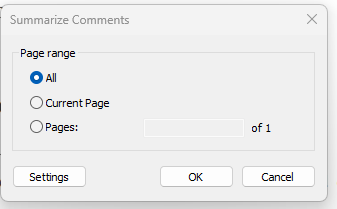
Riepiloga commenti per la stampa
- Nella scheda Revisione, nel gruppo Commenti, fare clic su Riepiloga commenti, quindi selezionare Riepiloga commenti e stampa
- Selezionare un intervallo di pagine
- Fare clic su OK
Per regolare le impostazioni di stampa, fare clic su Impostazioni nella finestra di dialogo.
Per modificare le preferenze di stampa e di riepilogo
- Nel menu " File ", fare clic su "Preferenze". Viene visualizzata la finestra di dialogo "Preferenze di Nitro PDF Pro".
- Fare clic su Commenti per espandere la voce, quindi selezionare Stampa e riepilogo.
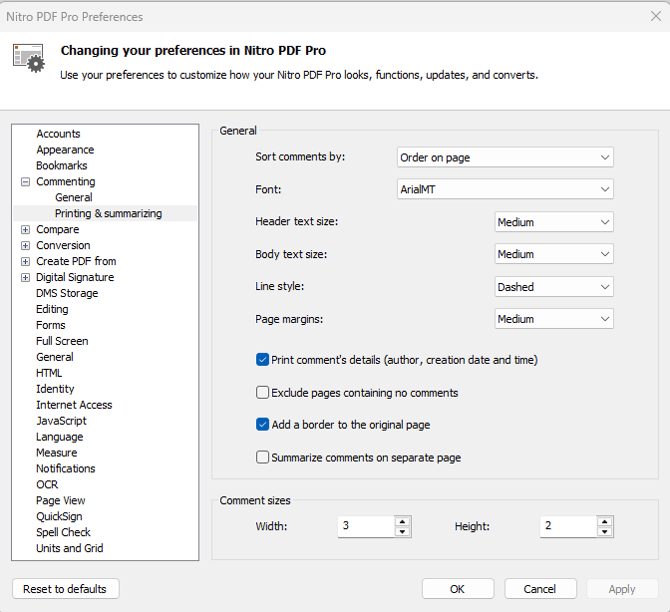
- Configurare le impostazioni di stampa e riepilogo
- Fare clic su Applica e poi su OK per salvare le impostazioni
Mostrare o nascondere il riquadro Commenti
- Fare clic sulla scheda Commenti nella barra laterale per attivare o disattivare la visualizzazione
Ordina i commenti
- Aprire il riquadro Commenti
- Fai clic su " Ordina per "
- Seleziona un'opzione di ordinamento (ad esempio, Tipo o Autore)
Espandi o comprimi i commenti
Nel riquadro Commenti è possibile:
- Espandere o comprimere i singoli commenti
- Espandere o comprimere i commenti raggruppati
- Selezionare Espandi tutto o Comprimi tutto
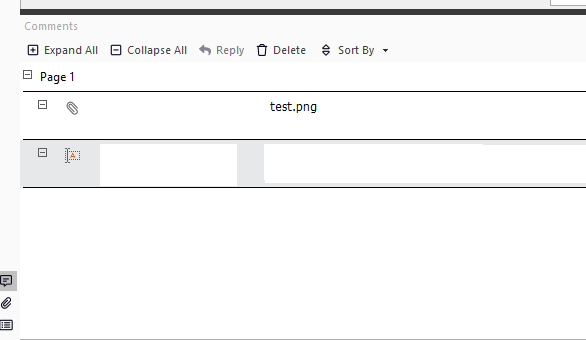
Nota: l’opzione Espandi tutto mostra i dettagli completi dei commenti, inclusi i metadati e le risposte
Eliminare un commento
- Nel riquadro Commenti, seleziona un commento
- Fare clic su " Elimina "
Nascondi o mostra tutti i commenti
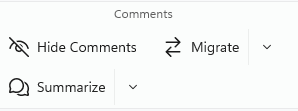
- Nella scheda "Revisione", nel gruppo "Commenti", fare clic su "Nascondi commenti" per attivare o disattivare la visualizzazione
Esporta i commenti
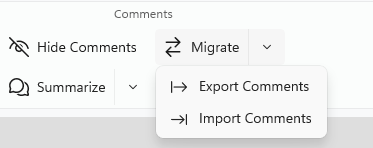
- Nella scheda Revisione, fare clic sulla freccia accanto a Migra, quindi selezionare Esporta commenti
- Salva il file (formato FDF)
- Ripetere l'operazione per ogni file revisionato
Importa commenti
- Apri il PDF originale
- Nella scheda "Revisione", fare clic sulla freccia accanto a " Migra", quindi selezionare " Importa commenti"
- Seleziona un file FDF
- Fare clic su " Apri "
- Ripeti l'operazione per i file aggiuntivi
Rispondi a un commento
- Apri un commento o una nota a comparsa
- Inserisci la tua risposta nel campo del commento
Le risposte vengono visualizzate come discussioni in thread nel riquadro Commenti.
Ultimo aggiornamento: giugno 2026