/Card-Page%20Previews-AI.png?width=1200&height=800&name=Card-Page%20Previews-AI.png)

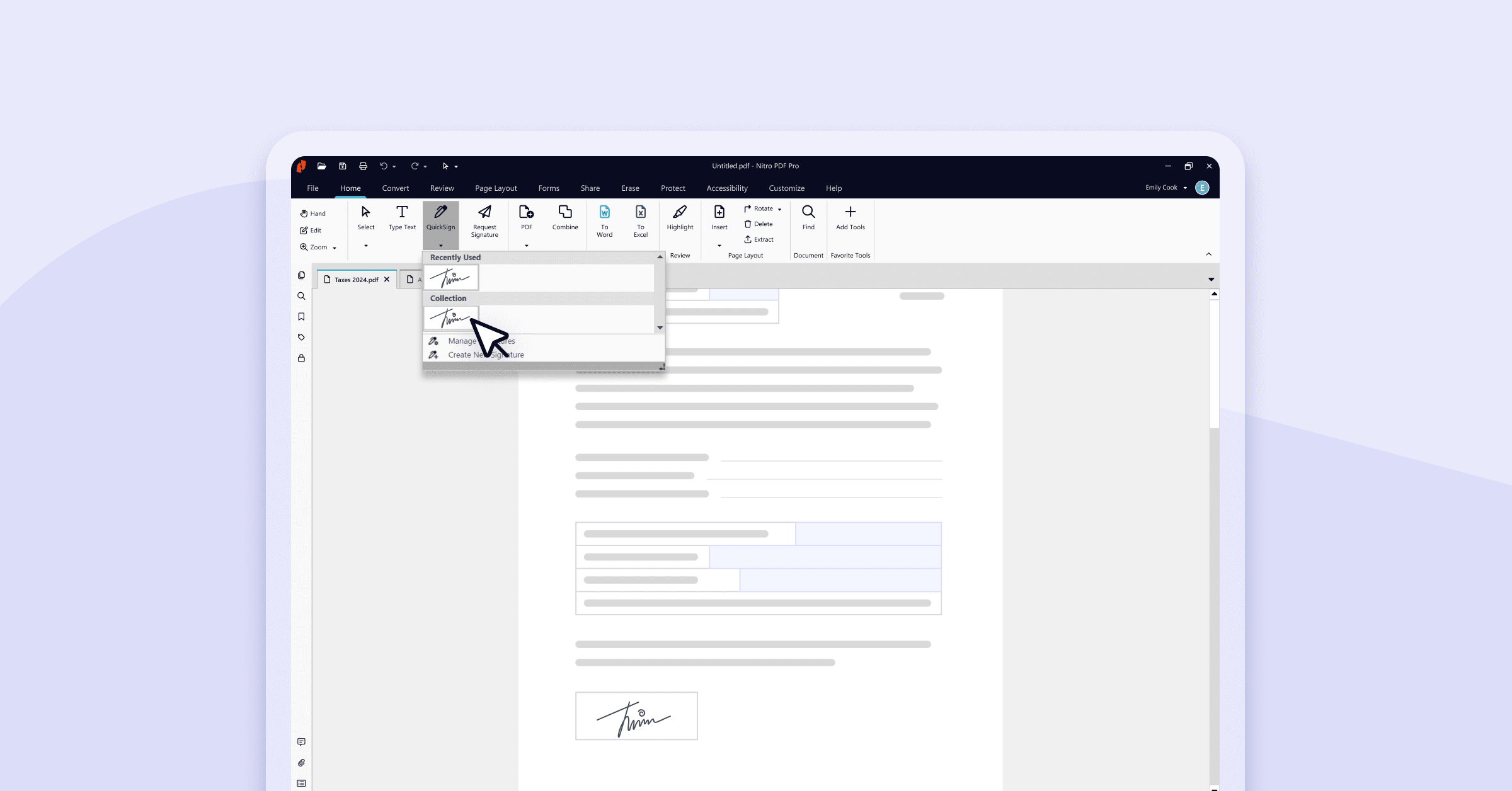
Grazie alla firma elettronica, le cose sonomolto più semplici.
Addio carta e penna, ciao firme elettroniche
Le firme elettroniche consentono di firmare documenti digitali, ovunque e in qualsiasi momento. Sono una soluzione legalmente vincolante e applicabile in quasi tutto il mondo.Imparare ad aggiungere le firme elettroniche con il potente strumentoQuickSign di Nitro Pro vi aiuterà a mantenere efficienti i vostri flussi di lavoro e sicuri i vostri documenti. Seguite questi semplici passaggi per iniziare.
Come firmare i documenti in Nitro PDF Pro
1. Aprire il documento in Nitro PDF Pro.2. Nella scheda principale Home selezionare l' opzione QuickSign e scegliere Crea nuova firma.
3. Scegliere uno dei quattro metodi di firma sicura:
- Scritta a mano: digita la firma
- Da file: caricare un'immagine della firma
- Disegno: utilizzando un touchpad o un mouse, disegnare la propria firma
- Web Cam: cattura un'immagine della firma utilizzando un foglio di carta bianca.
4. Fare clic su Ok, spostarsi nella sezione in cui si desidera inserire la firma e fare clic con il pulsante sinistro del mouse. È possibile ridimensionare la firma trascinando e rilasciando i quadrati sul riquadro.
5. La firma è di nuovo facilmente accessibile tramite il menuQuickSign.
Guardate questo rapido video tutorial per vederlo in azione:
Come aggiungere più firmatari con Nitro Sign
Hai bisogno di inviare il tuo documento ad altri destinatari per la firma? Seguite questi passaggi:
- Nel menu Home scegliere l' opzione Richiedi firma.
- Verrà richiesto di aprireNitro Sign.
- Una volta effettuato l'accesso, apparirà un pop-up che chiede diaggiungere un destinatario.
- Immettere il nome (facoltativo) e l'e-mail (obbligatorio) del destinatario e selezionareAggiungi.
- Se si desidera aggiungere più di un firmatario alla richiesta di firma, fare clic suAggiungi destinatario nel pannello Firmatari e inserire i dettagli.
- È inoltre possibile modificare o rimuovere un destinatario facendo clic sul pulsante del menu Azioni rapide accanto al destinatario nel pannello Firmatari e selezionando l'azione appropriata dal menu a discesa.
- Per aggiungere campi di firma al documento, fare clic su un destinatario nel pannello Firmatari, quindi trascinare e rilasciare i campi richiesti nella posizione appropriata sul documento.
- Una volta posizionati, fare clic suContinua nell'angolo in basso a destra.
- A questo punto è possibile rivedere il documento e i destinatari e personalizzare l'e-mail di richiesta di firma. Qui si possono anche aggiungere altri destinatari, che avranno accesso al documento in sola visualizzazione e riceveranno una notifica al termine della firma.
- Fare clic suRichiedi firma per inviare il documento per la firma.
Nota: è possibile creare un Nuovo modello di messaggio che apparirà nell'e-mail di richiesta di firma. Questo può essere impostato come nuovo modello predefinito o aggiunto all'elenco dei layout di messaggio da selezionare in futuro:
- Fare clic suLayout
- Fare clic suNuovo layout di messaggio
- Regolare il modello di messaggio e fare clic suSalva
Se si desidera aggiungere un ulteriore livello di sicurezza alla firma, Nitro Sign for Enterprises consente di proteggere la firma con una password.
Firmare documenti digitali in qualsiasi momento e ovunque con Nitro PDF
Scaricate oggi stesso la nostra prova gratuita di 14 giorni senza carta di credito o abbonatevi a Nitro per sbloccare tutta la potenza dell'eSigning sempre e ovunque.
Avete bisogno di assistenza?Consultate il nostro Centro di assistenza per ulteriori informazioni ed esercitazioni.