
Utiliza las notas para añadir comentarios o instrucciones a un PDF. Las notas ayudan a centrar la atención en una zona concreta de la página.
Añadir una nota
- En la pestaña «Revisión», en el grupo «Marcado», haz clic en «Añadir nota»

- Haz clic en la página donde quieras colocar la nota
- Aparecerá un icono de nota
- La nota emergente se abre automáticamente
- Escribe el texto en la nota emergente
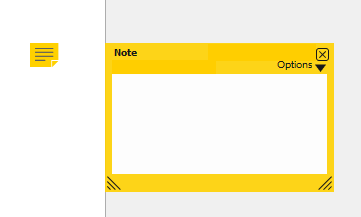
- Haz clic fuera de la nota para terminar
Para mostrar u ocultar la nota, haz doble clic en el icono de la nota.
Nota: Arrastra el icono de la nota para moverla por la página.
Editar las propiedades de la nota
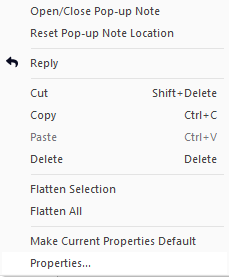
- Haz clic con el botón derecho del ratón sobre la nota o el icono de la nota
- Selecciona «Propiedades»
- En el cuadro de diálogo «Propiedades», utiliza las siguientes pestañas:
- General: Edita el autor y el asunto
- Apariencia: Cambiar el estilo visual
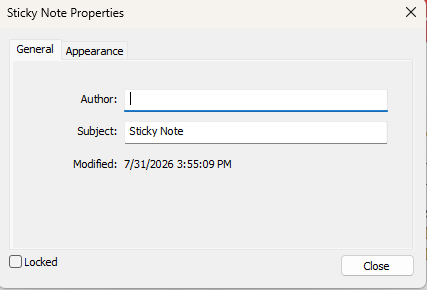
- Haga clic en «Cerrar»
Establecer las propiedades predeterminadas de la nota
- Haz clic con el botón derecho del ratón en la nota o en el icono de la nota
- Selecciona «Establecer las propiedades actuales como predeterminadas»
Todas las notas nuevas utilizarán estas propiedades.
Responder a una nota
- Si la nota está oculta, haz doble clic en el icono de la nota
- En la ventana emergente de la nota, haz clic en «Opciones» y, a continuación, selecciona «Responder»
- Escribe tu respuesta
- Haz clic fuera de la nota para terminar
Consejo: Puedes añadir varias respuestas para crear un hilo de mensajes.
Eliminar una nota
- Haz clic con el botón derecho del ratón en el icono de la nota
- Selecciona «Eliminar»
Consejo: Las notas se encuentran en la capa de anotaciones. No aparecen en los resultados de búsqueda y no se imprimen a menos que se imprima con marcas. Para obtener más información, consulta «Capa de anotaciones y capa de contenido ».
Última actualización: junio de 2026