
Utiliza cuadros de texto para añadir texto visible a una página PDF. Los cuadros de texto siempre están visibles y no se abren ni se cierran.
Utiliza las llamadas de atención para señalar un área concreta del documento. Una llamada de atención es un cuadro de texto con una flecha.
Nota: Las instrucciones relativas a los cuadros de texto también se aplican a las llamadas de atención, salvo que se indique lo contrario.
Añadir un cuadro de texto o una llamada de atención
- Ve a la pestaña «Revisión»
- En el grupo «Anotaciones», haz clic en «Cuadro de texto» o «Letrero»

- Haz clic en la página para colocar el cuadro de texto
- Escribe el texto
Edita el texto de un cuadro de texto
- Selecciona la herramienta «Mano», la herramienta «Seleccionar» o cualquier herramienta de «Comentario»
- Haz doble clic dentro del cuadro de texto
- Edita el texto
Consejo: Utiliza la pestaña «Formato» para cambiar la fuente, la alineación o el espaciado

Cambiar las propiedades del cuadro de texto
- Selecciona la herramienta Mano, la herramienta Seleccionar o cualquier herramienta de comentario
- Haz clic con el botón derecho del ratón en el cuadro de texto
- Haz clic en «Propiedades»
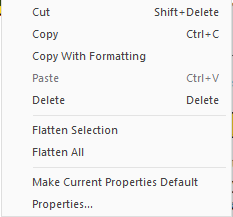
- Edita los ajustes en las pestañas «General», «Apariencia» o «Fuente»
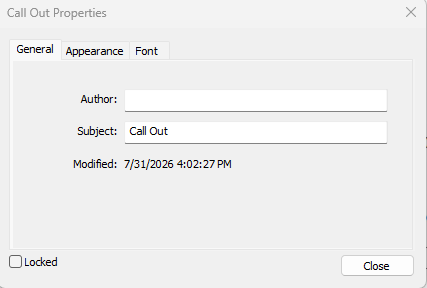
- Haz clic en «Cerrar»
Mover o cambiar el tamaño de un cuadro de texto
- Para mover un cuadro de texto:
- Haz clic y arrastra el cuadro de texto a una nueva ubicación
- En el caso de las llamadas, arrastra los controladores rojos para mover la flecha
- Cambiar el tamaño de un cuadro de texto:
- Arrastra los tiradores rojos situados en los bordes
Consejos
- Si el cursor parpadea dentro del cuadro de texto, significa que estás en modo de edición
- Haz clic fuera del cuadro de texto para salir del modo de edición
- Haz clic con el botón derecho del ratón en el cuadro de texto y selecciona «Propiedades»
Establece las propiedades predeterminadas
- Haz clic con el botón derecho del ratón en un cuadro de texto con el aspecto deseado
- Haz clic en «Establecer las propiedades actuales como predeterminadas»
Nota: Las propiedades predeterminadas de los cuadros de texto no se aplican a las llamadas de atención.
Eliminar un cuadro de texto
- Selecciona el cuadro de texto
- Realice una de las siguientes acciones:
- Pulsa la tecla Suprimir
- Haz clic con el botón derecho y selecciona «Eliminar»
Última actualización: junio de 2026