
Utiliza la herramienta «Adjuntar» para añadir archivos a un PDF. Los archivos adjuntos aparecen en la página como un icono con forma de clip.
Añadir un archivo adjunto
- En la pestaña «Revisar», haz clic en «Adjuntar archivos»

- Haz clic en cualquier lugar de la página
- En el explorador de archivos, selecciona el archivo que quieras adjuntar
Aparecerá un icono de clip en la página.
Consejo: Añade un cuadro de texto o un comentario junto al archivo adjunto para identificarlo.
Añadir un archivo adjunto sin anotación en la página
- Abre el panel «Archivos adjuntos » en la barra lateral
- Haz clic con el botón derecho (o pulsa Control y haz clic) en el área de la barra lateral
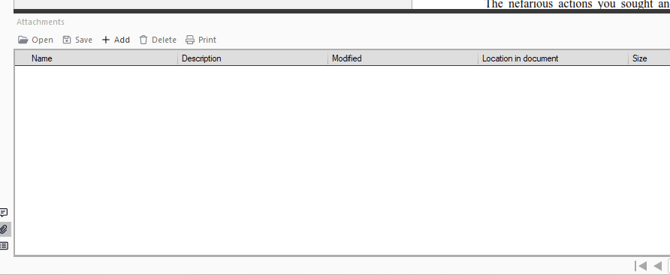
- Selecciona «Añadir»
- Selecciona el archivo que deseas adjuntar
Ver archivos adjuntos
- Abre el panel «Archivos adjuntos » en la barra lateral
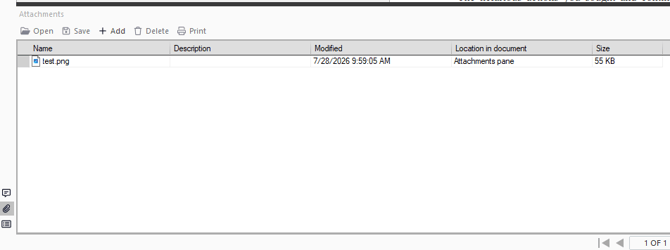
- Selecciona el icono del clip para ver los archivos adjuntos
Editar las propiedades del archivo adjunto
- Haz clic con el botón derecho del ratón en el icono del clip de la página
- Selecciona «Propiedades»
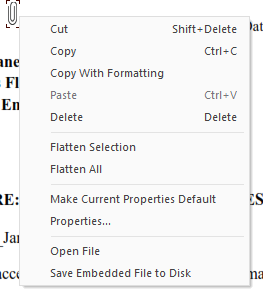
- Ajusta la configuración de apariencia según sea necesario
Eliminar un archivo adjunto
Realiza una de las siguientes acciones:
- En el panel «Archivos adjuntos», haz clic con el botón derecho del ratón sobre el archivo y, a continuación, selecciona «Eliminar archivo adjunto»
- En el panel «Archivos adjuntos », selecciona el icono «Eliminar»
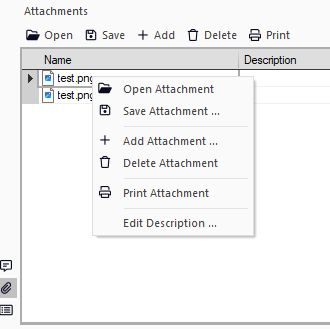
- Haz clic con el botón derecho del ratón en el icono del clip de la página y, a continuación, selecciona «Eliminar»
Última actualización: junio de 2026