
Utiliza los sellos para añadir el estado o comentarios a un PDF. Los sellos son anotaciones que puedes mover, editar o eliminar.
Los sellos integrados (por ejemplo, «Pagado», «Revisado» y «Aprobado») ayudan a indicar el estado del documento. También puedes crear sellos personalizados con texto o imágenes.
Consejo: Los sellos se encuentran en la capa de anotaciones. Puedes elegir si quieres imprimirlos. Para obtener más información, consulta «Capa de anotaciones y capa de contenido ».
Añadir un sello
- En la pestaña Revisión, en el grupo Herramientas de revisión, haz clic en Sello
- Para seleccionar un sello diferente, haz clic en la flecha situada debajo de «Sello»

- Selecciona un tipo de sello:
- Usados recientemente
- Estándar
- Dinámico
- Personalizado
- Haz clic en la página donde quieras colocar el sello
- Arrastra el sello para moverlo
- Arrastra los controladores para cambiar su tamaño
Añade una nota a un sello
- Haz doble clic en el sello
- Escribe tu comentario en la nota
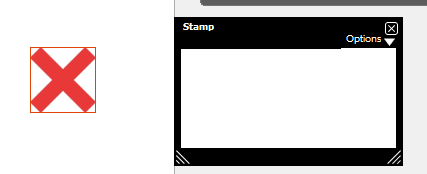
Elimina un sello
Realiza una de las siguientes acciones:
- Selecciona el sello y, a continuación, pulsa la tecla Suprimir
- Haz clic con el botón derecho del ratón en el sello y, a continuación, selecciona «Eliminar»
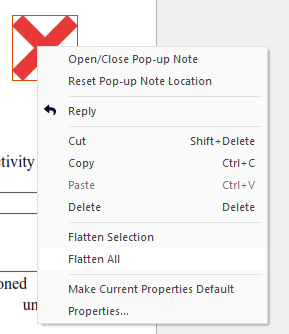
Crear un sello personalizado
- En la pestaña Revisión, en el grupo Herramientas de revisión, haz clic en la flecha situada debajo de Sello
- Selecciona «Crear nuevo sello »
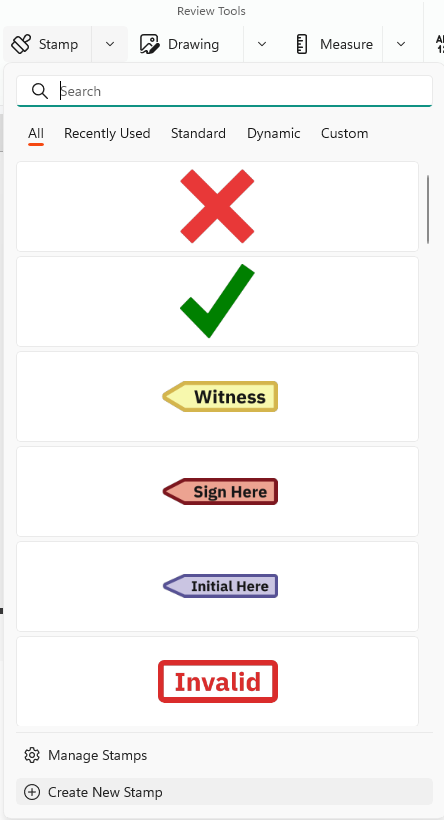
- En el cuadro de diálogo «Crear perfil de sello », escribe un nombre en «Título del sello»
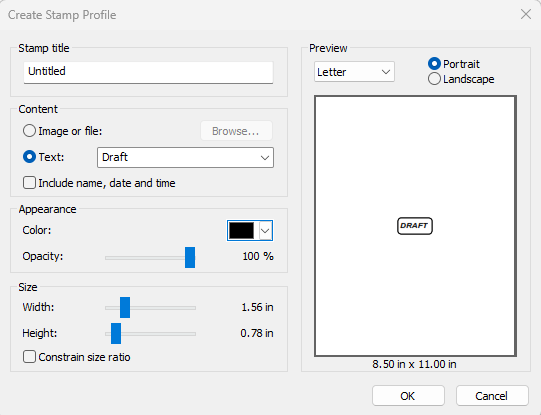
- En la sección «Contenido», realiza una de las siguientes acciones:
- Selecciona «Examinar» para utilizar una imagen o un archivo PDF
- Selecciona «Texto» y, a continuación, escribe el texto o selecciona una etiqueta
- Para incluir el nombre, la fecha y la hora, seleccione «Incluir nombre, fecha y hora»
- Configure las opciones de apariencia y tamaño
- Haz clic en «Aceptar»
El sello aparecerá en la sección «Personalizado» del menú «Sello»
Consejo: Los formatos de imagen compatibles son PDF, BMP, GIF, JPG, TIF y PNG.
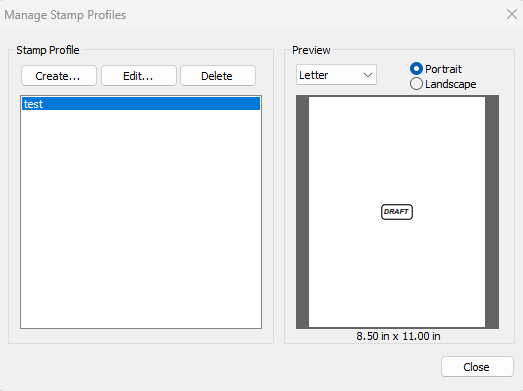
Gestionar sellos
- En la pestaña Revisión, en el grupo Herramientas de revisión, haz clic en la flecha situada debajo de Sello
- Selecciona «Gestionar sellos »
- Seleccione un sello para obtener una vista previa
- Selecciona una opción:
- Crear: crea una nueva marca
- Editar: edita el sello seleccionado
- Eliminar: Eliminar el sello seleccionado
Utiliza QuickSign para las firmas
Nota: Para añadir una firma, utiliza QuickSign en lugar de un sello.
QuickSign ofrece:
- Protección con contraseña
- Un fondo transparente
Para obtener más información sobre cómo utilizar esta función, consulta el artículo sobre QuickSign
Última actualización: junio de 2026