Skip to content

Zapier + Nitro Automate

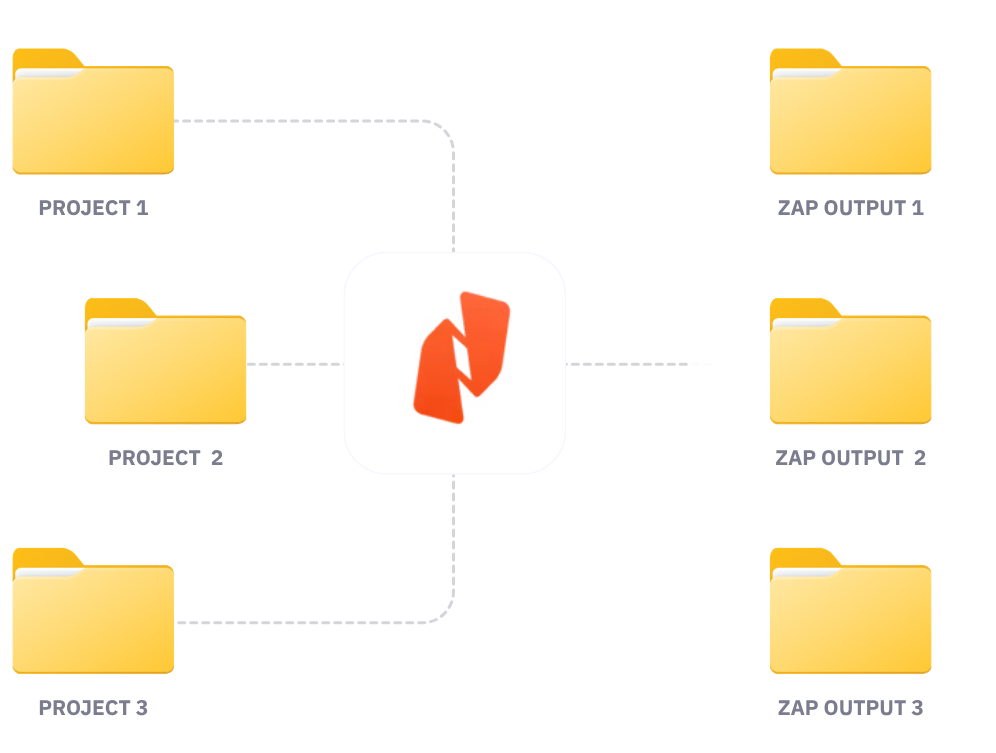
Conecta Nitro con tus herramientas favoritas para diseñar, crear, activar y ampliar potentes flujos de trabajo de PDF y firma electrónica en miles de aplicaciones, sin necesidad de programar.

¿Cuáles son las ventajas de integrar Nitro con Zapier?

  • Un único conector para todos los flujos de trabajo de documentos: convierte, extrae, fusiona, divide, comprime, censura y añade marcas de agua a los documentos a través de un único conector de Zapier, en lugar de tener que combinar varios complementos de uso específico.
  • Convierte documentos estáticos en datos procesables: extrae automáticamente texto, tablas y campos de formulario de los archivos PDF entrantes y envía datos estructurados directamente a tus CRM, bases de datos u hojas de cálculo.
  • Envía los documentos automáticamente: activa automáticamente el procesamiento de documentos cuando se produzcan eventos en otras herramientas y envía los resultados en función de determinadas condiciones, eliminando los traspasos manuales y los retrasos en la aprobación.
  • Incorpora la firma a tus flujos de trabajo (próximamente): activa solicitudes de firma como parte de una automatización más amplia y, a continuación, envía los documentos completados y los registros de auditoría directamente a los siguientes pasos de tu flujo de trabajo.
  • Diseñado para escalar: procesa grandes lotes de documentos sin problemas en segundo plano utilizando la infraestructura de nivel empresarial de Nitro, diseñada para un alto rendimiento.

Características y ejemplos de flujos de trabajo

Con la integración de Nitro en Zapier, puedes incorporar el procesamiento inteligente de documentos y la firma electrónica a los procesos más amplios que ya tienes automatizados en el ecosistema de Zapier.
Funcionalidades principales
  1. Conversión de formatos: Convierte sin problemas entre formatos PDF y de Office (Word, Excel, PowerPoint) en ambos sentidos.
  2. Extracción de datos: extrae texto, tablas, campos de formulario y metadatos de los documentos para alimentarlos automáticamente a los sistemas posteriores.
  3. Operaciones con documentos: fusiona, divide, comprime, censura y añade marcas de agua a archivos PDF según sea necesario, como parte de tu flujo de trabajo.
  4. Firmas electrónicas de extremo a extremo (próximamente): Crea sobres, añade documentos y participantes, coloca campos de firma, gestiona el orden de firma, envía solicitudes y recordatorios, y recupera documentos completados con historiales de auditoría completos, todo ello como acciones de Zapier.
  5. Seguridad y protección: Cifra documentos con contraseñas, gestiona permisos y censura datos confidenciales para garantizar que tus flujos de trabajo cumplan con la normativa y sean seguros.
  6. Integración sin código: crea, activa y amplía Zaps de varios pasos sin necesidad de escribir código.
  7. Rendimiento empresarial: el procesamiento de alto rendimiento gestiona la automatización en segundo plano sin ralentizar tus flujos de trabajo.
Ejemplos de flujos de trabajo
  1. Activación al subir un archivo: cuando se sube un archivo a Dropbox, Google Drive o OneDrive, conviértelo automáticamente a PDF, comprímelo y archívalo en tu almacenamiento en la nube.
  2. Activación al recibir un archivo adjunto por correo electrónico: cuando llegue un archivo adjunto o una factura a Gmail u Outlook, extrae automáticamente los campos de formulario, el texto o las tablas y envía los datos estructurados directamente a Salesforce, HubSpot o una base de datos.
  3. Activación al crear un documento: una vez que se genera un documento en otra herramienta, fusiona, añade una marca de agua o censura automáticamente los datos confidenciales antes de enviarlo a su destino final.
  4. Activación al firmar un documento (próximamente): una vez que un documento esté completamente firmado, guárdalo automáticamente en la carpeta adecuada, actualiza un registro del CRM o avisa al equipo correspondiente, sin necesidad de seguimiento manual.

Primeros pasos

    1. Inicia sesión en tu cuenta de Zapier.
    2. Busca Nitro en el directorio de aplicaciones de Zapier.
    3. Elige un desencadenante (por ejemplo, «Nuevo archivo en la carpeta», «Nuevo archivo adjunto en un correo electrónico» o «Sobre completado») o una acción (por ejemplo, «Convertir archivo a PDF», «Extraer datos de un formulario» o «Crear sobre»).
    4. Conecta tu cuenta de Nitro y guarda tu Zap automatizado.

¿En qué consiste la integración de Nitro PDF Services con Zapier?

La integración de Nitro PDF Services con Zapier te permite incorporar acciones básicas de procesamiento de documentos —como convertir, extraer, fusionar, dividir, comprimir, ocultar información y añadir marcas de agua a archivos PDF— directamente en flujos de trabajo automatizados que abarcan varias aplicaciones (Zaps) sin necesidad de programar.

¿Necesito tener conocimientos de programación o experiencia como desarrollador para utilizar Nitro con Zapier?

No se requiere experiencia en desarrollo ni en programación. El editor visual de Zapier te permite diseñar, crear, activar y ampliar flujos de trabajo automatizados para documentos en miles de aplicaciones web compatibles mediante sencillas acciones de «apuntar y hacer clic».

¿Qué operaciones con documentos puedo realizar con Nitro y Zapier?

A través de un único conector de Nitro, puedes convertir archivos entre los formatos PDF y Microsoft Office, extraer texto, tablas y campos de formulario para convertirlos en datos estructurados, así como fusionar, dividir, comprimir, censurar y añadir marcas de agua a los documentos.

¿Cómo gestiona la integración con Zapier los grandes volúmenes de documentos?

Nitro Automate se basa en una infraestructura de nivel empresarial diseñada para una ejecución de alto rendimiento. Procesa grandes lotes de documentos de forma fluida en segundo plano, sin bloquear ni ralentizar el resto de tus Zaps.

¿A qué aplicaciones de terceros puedo conectar Nitro a través de Zapier?

Puedes conectar Nitro a más de 6.000 aplicaciones compatibles con el ecosistema de Zapier, entre las que se incluyen Google Drive, Dropbox, Salesforce, HubSpot, Gmail, Microsoft Outlook, Slack y muchas otras.

Enlace opcional

¿Cómo puedo empezar a utilizar Nitro Automate en Zapier?

Inicia sesión en tu cuenta de Zapier, busca el conector de Nitro PDF Services en el directorio de aplicaciones, autentifica tus credenciales de Nitro Automate y selecciona los desencadenantes y las acciones que desees para crear tu primer Zap.

Enlace opcional

Optimiza tus flujos de trabajo de Zapier con firmas electrónicas seguras y conformes a la normativa gracias a Nitro Sign.

Contáctanos