Skip to content

Zapier + Nitro Automate

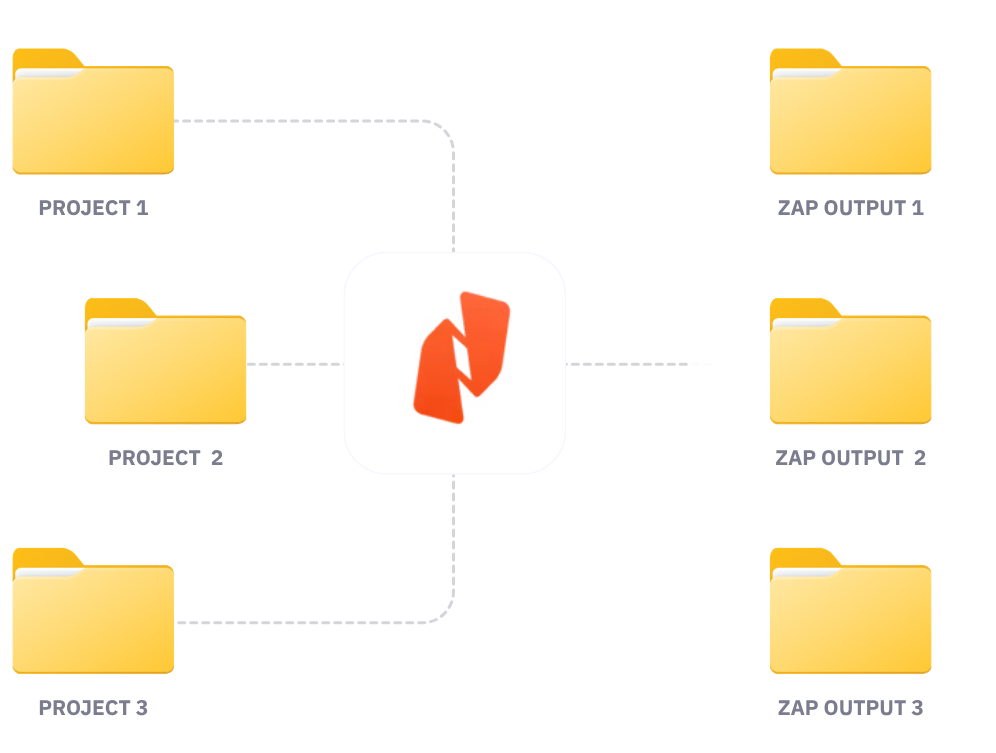
Connectez Nitro à vos outils préférés pour définir, créer, déclencher et adapter à grande échelle de puissants flux de travail liés aux fichiers PDF et aux signatures électroniques dans des milliers d'applications, sans avoir à écrire une seule ligne de code.

Quels sont les avantages de l'intégration de Nitro à Zapier ?

  • Un seul connecteur pour tous vos flux de travail documentaires : convertissez, extrayez, fusionnez, divisez, compressez, expurgez et ajoutez des filigranes à vos documents via un seul connecteur Zapier, au lieu d'assembler plusieurs plugins à usage unique.
  • Transformez des documents statiques en données exploitables : extrayez automatiquement du texte, des tableaux et des champs de formulaire à partir de fichiers PDF entrants, puis envoyez ces données structurées directement vers vos CRM, bases de données ou feuilles de calcul.
  • Acheminez automatiquement les documents : déclenchez automatiquement le traitement des documents lorsque des événements se produisent dans d’autres outils et acheminez les résultats en fonction de conditions prédéfinies, éliminant ainsi les transferts manuels et les retards liés aux validations.
  • Intégrez la signature à vos workflows (bientôt disponible) : déclenchez des demandes de signature dans le cadre d’une automatisation plus large, puis transmettez les documents signés et les pistes d’audit directement aux étapes suivantes de votre workflow.
  • Conçu pour l’évolutivité : traitez sans difficulté de grands lots de documents en arrière-plan grâce à l’infrastructure d’entreprise de Nitro, conçue pour un débit élevé.

Fonctionnalités et exemples de flux de travail

Grâce à l'intégration de Nitro à Zapier, vous pouvez intégrer le traitement intelligent des documents et la signature électronique aux processus plus larges que vous automatisez déjà au sein de l'écosystème Zapier.
Fonctionnalités principales
  1. Conversion de formats: convertissez en toute transparence les fichiers PDF vers les formats Office (Word, Excel, PowerPoint) et inversement.
  2. Extraction de données: extrayez du texte, des tableaux, des champs de formulaire et des métadonnées à partir de documents pour alimenter automatiquement les systèmes en aval.
  3. Opérations sur les documents: fusionnez, divisez, compressez, expurgez et ajoutez des filigranes aux PDF à la demande dans le cadre de votre flux de travail.
  4. Signatures électroniques de bout en bout (bientôt disponibles): créez des enveloppes, ajoutez des documents et des participants, placez des champs de signature, gérez l’ordre de signature, envoyez des demandes et des rappels, et récupérez les documents signés avec des pistes d’audit complètes — le tout sous forme d’actions Zapier.
  5. Sécurité et protection: cryptez les documents à l’aide de mots de passe, gérez les autorisations et masquez les données sensibles pour garantir la conformité et la sécurité de vos flux de travail.
  6. Intégration sans code: créez, déclenchez et adaptez des Zaps en plusieurs étapes sans écrire de code.
  7. Performances d’entreprise: un traitement à haut débit gère l’automatisation en arrière-plan sans ralentir vos flux de travail.
Exemples de workflows
  1. Déclenchement lors du téléchargement d’un fichier: lorsqu’un fichier est téléchargé sur Dropbox, Google Drive ou OneDrive, convertissez-le automatiquement au format PDF, compressez-le et archivez-le dans votre espace de stockage cloud.
  2. Déclenchement sur une pièce jointe d’e-mail: lorsqu’une pièce jointe ou une facture arrive dans Gmail ou Outlook, extrayez automatiquement les champs de formulaire, le texte ou les tableaux, puis transférez les données structurées directement vers Salesforce, HubSpot ou une base de données.
  3. Déclenchement à la création d’un document: dès qu’un document est généré dans un autre outil, fusionnez-le automatiquement, ajoutez-y un filigrane ou masquez les données sensibles avant de l’acheminer vers sa destination finale.
  4. Déclenchement sur un document signé (bientôt disponible): une fois qu’un document est entièrement signé, stockez-le automatiquement dans le dossier approprié, mettez à jour une fiche CRM ou informez l’équipe concernée — aucun suivi manuel n’est nécessaire.

Pour commencer

    1. Connectez-vous à votre compte Zapier.
    2. Recherchez Nitro dans le répertoire des applications Zapier.
    3. Choisissez un déclencheur (par exemple, « Nouveau fichier dans le dossier », « Nouvelle pièce jointe à un e-mail » ou « Enveloppe terminée ») ou une action (par exemple, « Convertir le fichier au format PDF », « Extraire les données du formulaire » ou « Créer une enveloppe »).
    4. Connectez votre compte Nitro et enregistrez votre Zap automatisé.

En quoi consiste l'intégration de Nitro PDF Services à Zapier ?

L'intégration de Nitro PDF Services à Zapier vous permet d'intégrer des actions essentielles de traitement de documents — telles que la conversion, l'extraction, la fusion, le fractionnement, la compression, la caviardage et l'ajout de filigranes aux fichiers PDF — directement dans des flux de travail automatisés multi-applications (Zaps) sans avoir à coder.

Faut-il savoir programmer ou avoir une expérience en développement pour utiliser Nitro avec Zapier ?

Aucune expérience en développement ou en programmation n'est requise. L'éditeur visuel de Zapier vous permet de configurer, de créer, de déclencher et d'adapter à grande échelle des flux de travail automatisés pour vos documents, sur des milliers d'applications web prises en charge, à l'aide de simples actions de type « pointer-cliquer ».

Quelles opérations sur les documents puis-je effectuer avec Nitro et Zapier ?

Grâce à un seul connecteur Nitro, vous pouvez convertir des fichiers au format PDF ou Microsoft Office, extraire du texte, des tableaux et des champs de formulaire pour les transformer en données structurées, mais aussi fusionner, diviser, compresser, masquer des informations et ajouter un filigrane à vos documents.

Comment l'intégration Zapier gère-t-elle les volumes importants de documents ?

Nitro Automate repose sur une infrastructure de niveau entreprise conçue pour une exécution à haut débit. Il traite sans difficulté de grands lots de documents en arrière-plan, sans bloquer ni ralentir vos autres Zaps.

À quelles applications tierces puis-je connecter Nitro via Zapier ?

Vous pouvez connecter Nitro à plus de 6 000 applications prises en charge au sein de l'écosystème Zapier, notamment Google Drive, Dropbox, Salesforce, HubSpot, Gmail, Microsoft Outlook, Slack et bien d'autres encore.

Lien facultatif

Comment commencer à utiliser Nitro Automate sur Zapier ?

Connectez-vous à votre compte Zapier, recherchez le connecteur « Nitro PDF Services » dans le répertoire des applications, authentifiez-vous avec vos identifiants Nitro Automate, puis sélectionnez les déclencheurs et les actions de votre choix pour créer votre premier Zap.

Lien facultatif

Optimisez vos flux de travail Zapier grâce à des signatures électroniques sécurisées et conformes aux normes, avec Nitro Sign.

Nous contacter