Vorlagen eignen sich ideal für sich wiederholende Workflows zur Einholung von Unterschriften, bei denen standardisierte Dokumente zum Einsatz kommen – wie beispielsweise Kaufverträge, Bestellungen oder Urlaubsanträge von Mitarbeitern. Wenn Sie eine Vorlage erstellen, werden alle Formular- und eSignature-Felder, die auf die Dokumente in diesem Umschlag angewendet wurden, gespeichert. So können Sie diese an einen neuen Kontakt zum Ausfüllen versenden, ohne Zeit damit zu verbringen, die Felder erneut hinzuzufügen.
Vorlagen können direkt im Bereich „Meine Vorlagen“ oder im Rahmen eines Workflows zur Unterschriftsanforderung erstellt werden.
So erstellen Sie eine Vorlage über „Meine Vorlagen“:
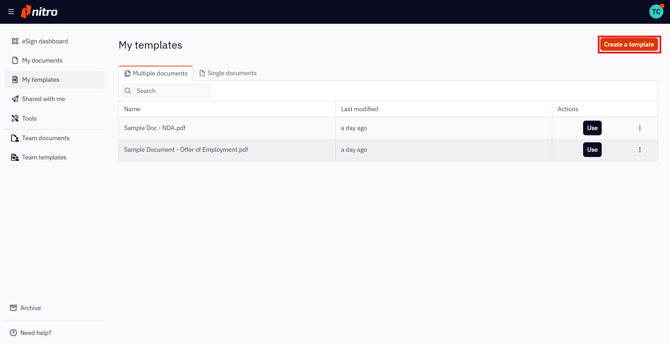
1. Wählen Sie im linken Menü des eSign-Dashboards „Meine Vorlagen“ aus
2. Klicken Sie oben rechts auf dem Bildschirm auf„Vorlage erstellen “.
Hinweis: Nitro Sign legt folgende Beschränkungen hinsichtlich Vorlagen und der darin enthaltenen Dokumente fest:
-
Maximale Anzahl von Dokumenten pro Vorlage: 15
-
Maximale Dokumentgröße: 20 MB
-
Maximale Seitenanzahl pro Dokument: 250
-
Es kann vorkommen, dass Nicht-PDF-Dateien wie z. B. .docx oder .jpg nach der Konvertierung in das PDF-Format die oben genannten Dokumentgrenzen überschreiten. In diesem Fall wird die konvertierte Datei nicht akzeptiert.
-
Maximale Gesamtgröße der Vorlage: 300 MB
-
Maximale Anzahl von Empfängern pro Vorlage: 200
-
Passwortgeschützte oder eingeschränkte PDF-Dateien sind für die Unterzeichnung nicht zulässig
4. Sobald der Workflow-Editor angezeigt wird, wird der erste Empfänger automatisch zum Unterzeichnerfeld hinzugefügt und als „Empfänger 1“ gekennzeichnet
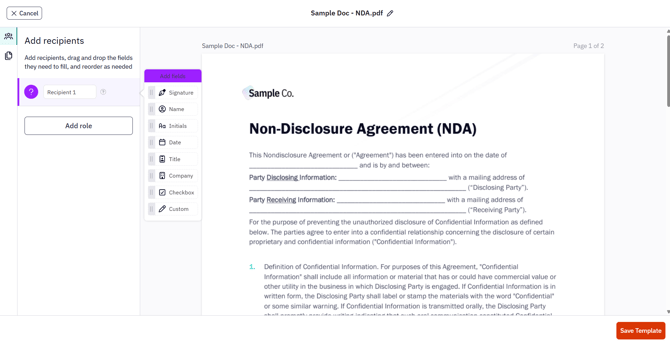
5. Wenn Sie der Vorlage weitere Unterzeichner hinzufügen möchten, klicken Sie im Unterzeichnerbereich auf „Rolle hinzufügen“
6. Wählen Sie den ersten Empfänger im Unterzeichnerbereich aus und ziehen Sie die gewünschten Felder per Drag & Drop an die entsprechenden Positionen auf den Dokumenten. Jedes Feld kann verschoben, in der Größe angepasst oder in einen anderen Feldtyp geändert werden.
7. Sie können die Vorlage vor dem Speichern umbenennen. Klicken Sie auf das Bearbeitungssymbol neben dem Vorlagennamen oben auf dem Bildschirm, benennen Sie die Vorlage um und wählen Sie „Enter“
8. Wenn Sie mit allen Änderungen zufrieden sind, klicken Sie unten auf dem Bildschirm auf „Vorlage speichern “.Hinweis: Sie können jeden Empfänger in Ihrer Vorlage mit einem aussagekräftigeren Namen versehen, beispielsweise „Personalabteilung“ oder „Manager“.
So speichern Sie eine Signaturanfrage als Vorlage
1. Starten Sie einen Workflow für eine Signaturanfrage .
2. Bereiten Sie die Dokumente gemäß den Schritten 1 bis 7 im Abschnitt „Vorbereiten und Versenden einer Unterschrift “ des oben verlinkten Artikels vor.
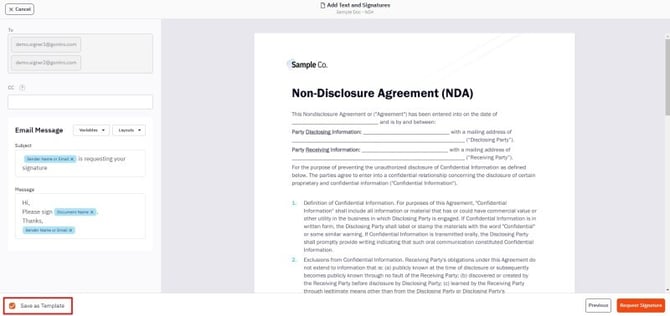
3. Wenn Sie zum Überprüfungsbildschirm gelangen, aktivieren Sie das Kontrollkästchen „Als Vorlage speichern“, bevor Sie den Umschlag zur Unterschrift versenden.