
So verwenden Sie eine gespeicherte Vorlage
1. Wählen Sie im linken Menü des eSign-Dashboards „Meine Vorlagen“ aus
2. Sie gelangen zur Seite „Meine Vorlagen“, auf der Sie alle Ihre gespeicherten Vorlagen finden. Von hier aus haben Sie folgende Möglichkeiten:
-
Klicken Sie auf die Schaltfläche „Verwenden“ neben der gewünschten Vorlage.
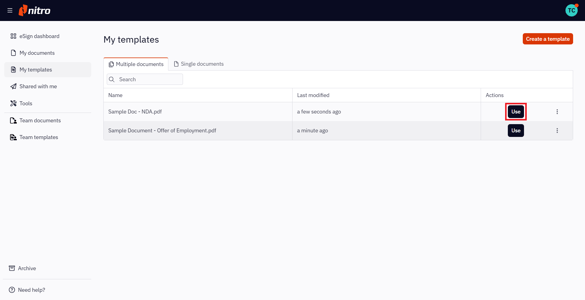
-
Oder klicken Sie auf das Menü-Symbol „Schnellaktionen“ neben dem Namen der gewünschten Vorlage und wählen Sie „Vorlage verwenden“ aus .
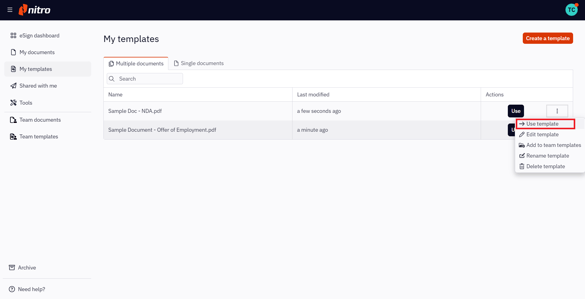
3. Wählen Sie bei geöffneter Vorlage jeden Empfänger im Empfängerbereich aus und fügen Sie dessen Angaben hinzu.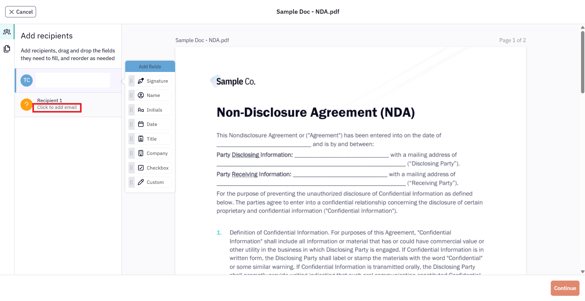
4. Passen Sie bei Bedarf die Position der Felder in den Dokumenten an.
5. Wenn Sie mit den Dokumenten zufrieden sind, klicken Sie auf „Weiter“, um zur Überprüfung zu gelangen.
6. Passen Sie bei Bedarf den Betreff oder den Text der E-Mail-Nachricht an.
7. Klicken Sie auf „Signatur anfordern“, um die Signaturanforderung zu versenden.
.jpeg?width=585&height=276&name=download%20(6).jpeg)
8. Der gesendete Umschlag wird nun auf dem eSign-Dashboard unter der Registerkarte „Warten auf Unterschrift“ angezeigt .