
So nutzen Sie Nitro Sign auf Ihrem Desktop oder PC:
1. Klicken Sie in Ihrem E-Mail-Programm auf den Link „Dokumente unterschreiben“ in der E-Mail. Der Link, den Sie erhalten haben, ist 30 Tage lang gültig.
2. Klicken Sie auf den Pfeil nach rechts oder auf„Mit dem Unterzeichnen beginnen“, um mit dem Ausfüllen der Informationsfelder zu beginnen.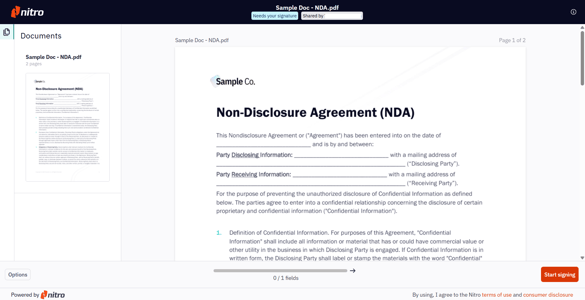
3. Sie können Ihre Unterschrift zeichnen, eintippen oder ein Bild Ihrer Unterschrift hochladen.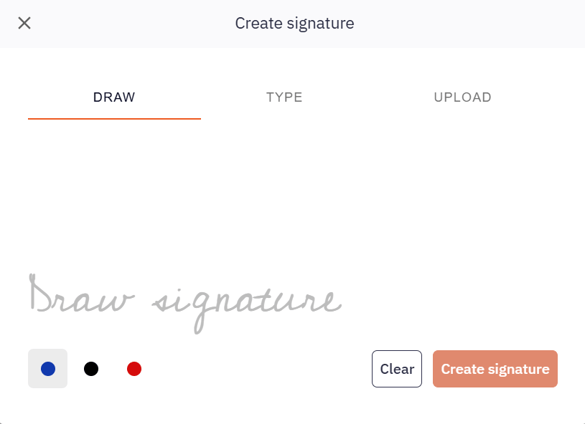
Hinweis: Eine Anzeige am unteren Rand informiert Sie darüber, wie viele Felder noch ausgefüllt werden müssen, um den Umschlag zu vervollständigen. Klicken Sie auf den Rechtspfeil, um sofort zum nächsten erforderlichen Informationsfeld zu gelangen. Sie können den Umschlag zurücksenden, wenn er unvollständig ist oder eine weitere Überprüfung durch den Absender erfordert, indem Sie auf „Optionen“ klicken.
4. Sobald alle Informationsfelder ausgefüllt sind, können Sie auf „Absenden“ klicken. Der Verfasser erhält eine Benachrichtigung per E-Mail.
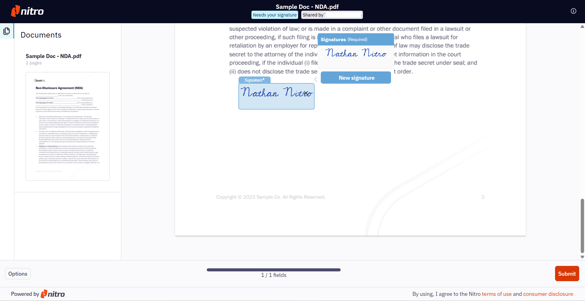
Sobald der Umschlag vollständig unterzeichnet ist, erhalten Sie eine Abschluss-E-Mail mit den unterzeichneten Dokumenten und dem Prüfpfad als Download-Link für eine ZIP-Datei:
- Umschläge mit einem Dokument: Das signierte Dokument ist zudem als E-Mail-Anhang enthalten.
- Umschläge mit mehreren Dokumenten: In der E-Mail zur Fertigstellung ist nur der Download-Link enthalten.
Die Download-Links sind 30 Tage lang gültig.