
È possibile creare un documento PDF da qualsiasi file supportato senza aprire l'applicazione di origine. L'applicazione di origine deve essere installata sul sistema.
Quando si installa Nitro PDF Pro, viene installato anche Nitro PDF Creator, una stampante virtuale. È possibile utilizzare questa stampante per creare file PDF da qualsiasi applicazione che supporti la stampa.
Creare un documento PDF da un file
- Nella scheda Home , nel pannello Crea, fare clic su PDF > Da file
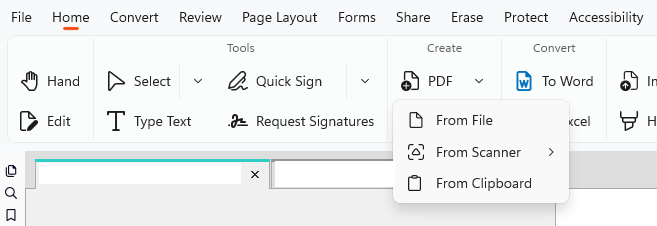
Viene visualizzata la finestra di dialogo Crea file PDF.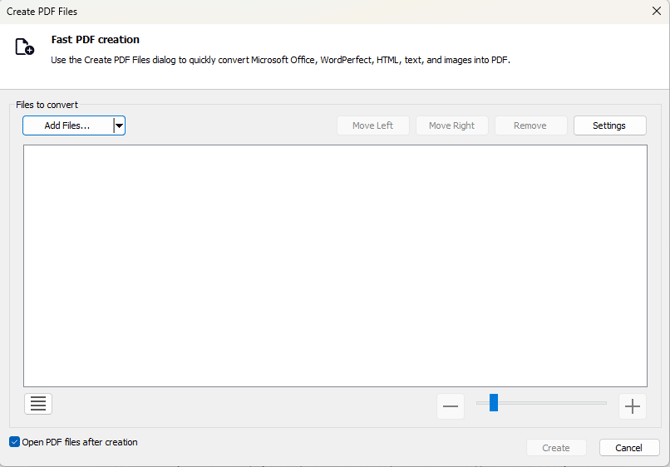
- Fare clic su Aggiungi file
- Selezionare il file o i file
- Fare clic su " Apri"
- Trascinare i file per impostare l'ordine di conversione
- Fare clic su " Impostazioni"
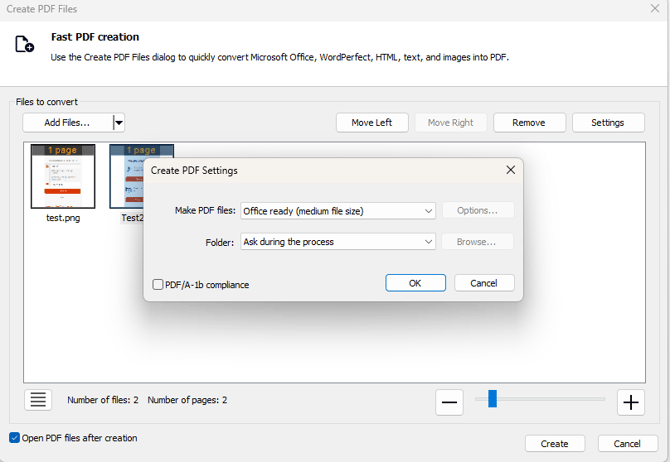
- Nel menu "Crea file PDF", seleziona una delle seguenti opzioni:
- Ottimizzato per il web: ottimizza per la visualizzazione sul web e il download veloce
- Pronto per l'ufficio: ottimizza per la stampa in ufficio
- Pronto per la stampa: ottimizza per una stampa di alta qualità
- Personalizzato: definisci impostazioni personalizzate
- Nel menu Cartella, selezionare una delle seguenti opzioni:
- Cartella specifica: seleziona una posizione di salvataggio prima della creazione
- Cartella del file originale: salva nella posizione del file di origine
- Chiedi durante il processo: selezionare una posizione di salvataggio dopo la creazione
- Opzionale: selezionare la conformità PDF/A-1b per creare un PDF di archiviazione
- Opzionale: selezionare " Apri i file PDF" dopo la creazione
- Fare clic su Crea
Impostazioni personalizzate per la creazione di PDF
Per definire le impostazioni personalizzate:
- Nella finestra di dialogo "Crea file PDF", fare clic su " Impostazioni"
- Nel menu "Crea file PDF", selezionare " Personalizzate"
- Fare clic su " Opzioni"
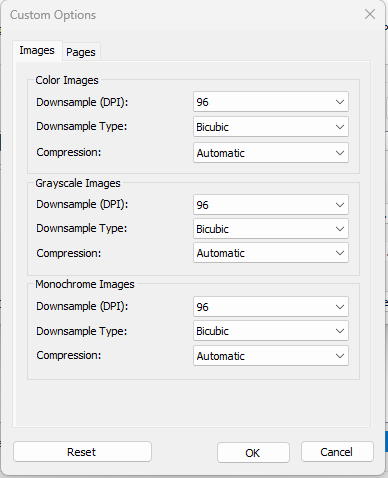
Utilizzare le seguenti schede:
Scheda "Immagini"
- Converti immagini a colori in scala di grigi: Converti immagini a colori in scala di grigi
- Converti immagini in scala di grigi in bianco e nero: Converti immagini in scala di grigi in bianco e nero
Configura le impostazioni dell'immagine:
- Riduzione della risoluzione: Imposta la risoluzione in punti per pollice (DPI). Valori più bassi riducono le dimensioni del file e la qualità dell'immagine.
- Compressione: selezionare un metodo di compressione.
- Automatico: utilizza il metodo di compressione ottimale
- JPEG / JPEG2000: utilizza la compressione con perdita di dati
- ZIP: utilizza la compressione senza perdita di dati
- Qualità dell'immagine: imposta il livello di qualità quando utilizzi la compressione JPEG. Una qualità più elevata aumenta le dimensioni del file.
Scheda "Pagine"
- Dimensioni pagina: selezionare una dimensione standard o inserire dimensioni personalizzate
- Orientamento: selezionare verticale o orizzontale
Suggerimento: fare clic su " Reimposta " per ripristinare le impostazioni originali.
Creare un PDF tramite trascinamento
È possibile creare un PDF trascinando un file. Non è necessario che Nitro PDF Pro sia in esecuzione.
Trascina un file in Nitro PDF Pro
- Avvia Nitro PDF Pro
- Apri Esplora file
- Individua il file
- Trascina il file in Nitro PDF Pro
- Attendi il completamento della conversione.
Il PDF si aprirà in Nitro PDF Pro.
Trascinare un file sul collegamento sul desktop
- Verifica che sul desktop sia presente un collegamento a Nitro PDF Pro
- Se necessario, fai clic con il tasto destro del mouse su Nitro PDF nel menu Start e seleziona Invia a > Desktop.
- Apri Esplora file o il desktop
- Trascina il file sul collegamento a Nitro PDF Pro
- Attendere il completamento della conversione.
Il PDF si aprirà nel visualizzatore PDF predefinito.
Ultimo aggiornamento: giugno 2026