
Nitro PDF Pro ti offre un modo semplice per convertire i tuoi documenti cartacei in formato digitale, facilitandone l'archiviazione e l'accesso. A seconda del tipo di scanner di cui disponi, potrai convertire singole pagine o interi documenti in un'unica operazione. Se necessario, puoi anche unire diversi documenti per creare un unico file PDF composto da varie fonti cartacee.
Per scansionare documenti cartacei in formato PDF:
- Nella scheda Home, nel gruppo Crea, fai clicsul pulsante PDF, quindi passa il mousesu Dascanner per accedere al sottomenu
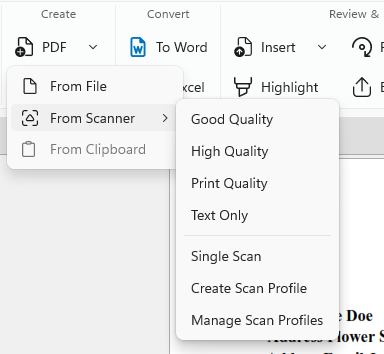
- Fare clic su “Scansione singola” e, nellafinestra di dialogo “Impostazioniscansione singola”, selezionare lo scanner, i fogli da scansionare e specificare la destinazione
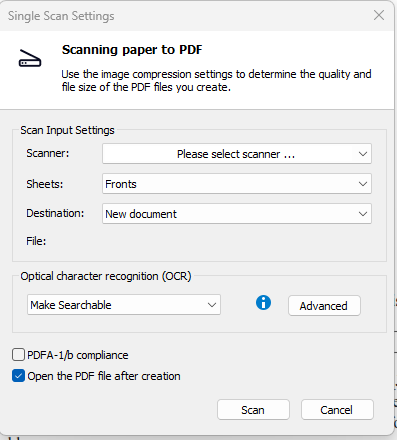
- Fare clic su «Scansiona»per aprire il software di scansione predefinito
- Selezionare la modalità di scansione: a colori, in scala di grigi o monocromatica/in bianco e nero
- Selezionare il comando di menu per tornare a Nitro PDF Pro
- Selezionarel’opzione “Fine”per terminare il processo di scansione oppure selezionare“Scansiona il fronte del foglio due”per continuare la scansione
Se il documento è risultato inclinato durante la scansione, consultarela sezione Modifica la visualizzazione della pagina di questa guida.
Per informazioni su come ruotare una o più pagine del documento, consultare la sezione “Ruotare le pagine ”.
Riconoscimento ottico dei caratteri (OCR)
- Rendi il documento ricercabile: utilizza l’OCR per creare un livello invisibile di testo attivo che può essere cercato e annotato sopra il file PDF basato su immagini
- Conformità allo standard PDF/A-1b: Crea un file PDF di livello archivistico conforme allo standard PDF/A-1b
- Apri il file PDF dopo la creazione:apri il file PDF appena creato in Nitro Pro dopo la creazione
Ultimo aggiornamento: giugno 2026