Ultimo aggiornamento: giugno 2026
La creazione dinamica di file PDF tramite trascinamento consente di creare un file PDF da qualsiasi cartella o finestra. Non è necessario che Nitro PDF Pro sia in esecuzione per poter iniziare a creare un file PDF.
Creazione di un PDF tramite trascinamento
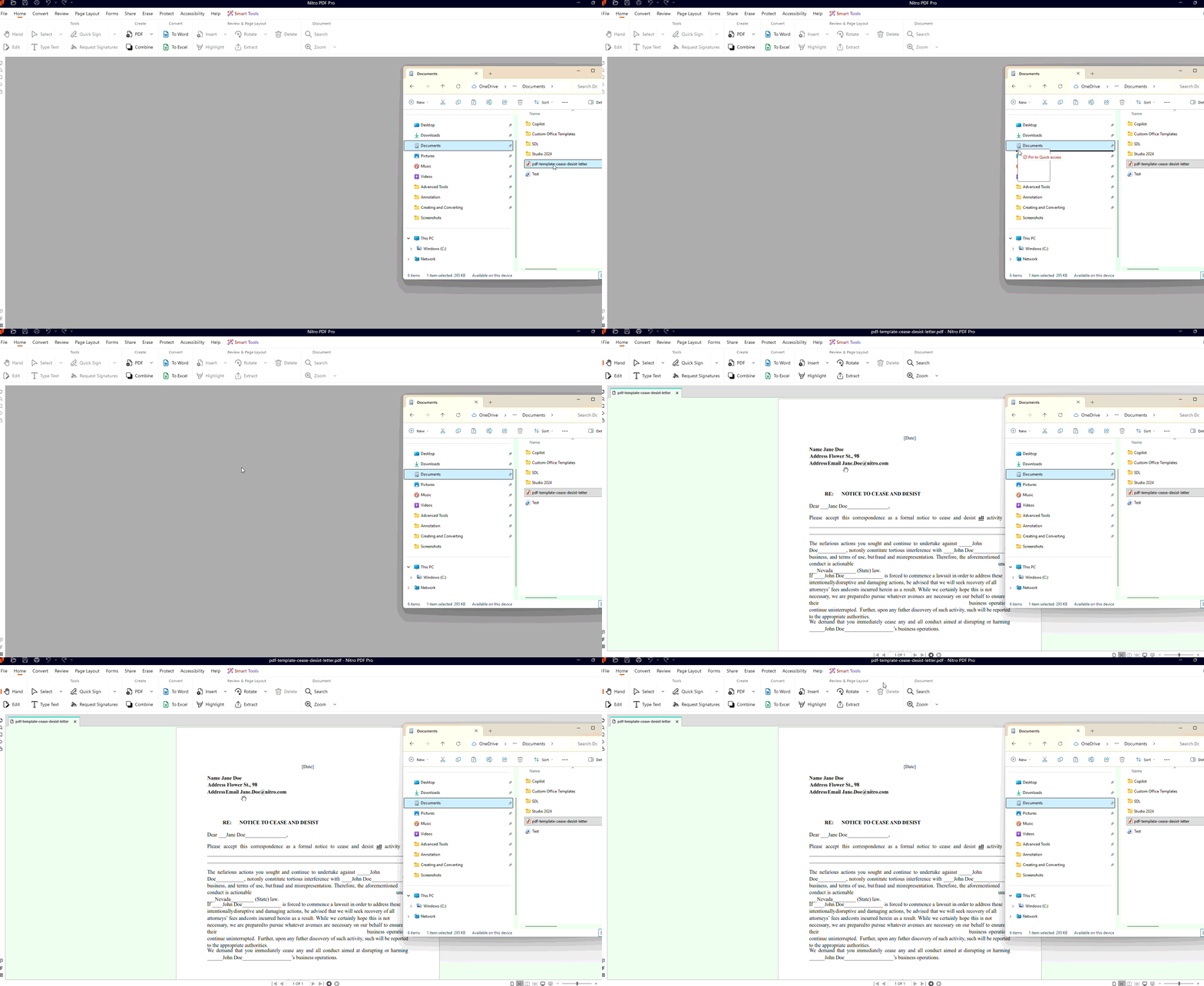
Per trascinare un file in Nitro PDF Pro:1. Avvia Nitro PDF Pro
2. Apri una finestra di Esplora risorse e individua il file che desideri convertire in PDF.
3. Trascinare il file da Esplora risorse in Nitro PDF Pro per avviare il processo di creazione
4. Al termine della creazione, il documento PDF apparirà in Nitro PDF Pro
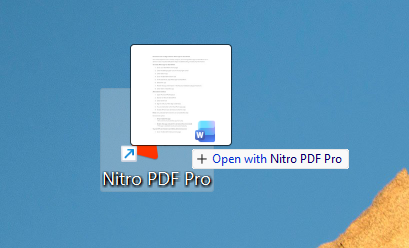
Per trascinare un file sul collegamento sul desktop:
1. Verifica che Nitro PDF Pro abbia un collegamento sul desktop. Se necessario, crea un nuovo collegamento sul desktop:
- Nel menu Start di Windows, fare clic con il pulsante destro del mouse su Nitro PDF Pro e selezionare Invia al desktop.
2. Da una finestra di Esplora risorse di Windows o dal desktop, trascinare un file sul collegamento sul desktop.
3. Nitro PDF Pro si avvia automaticamente e avvia il processo di creazione.
4. Al termine della creazione, il documento PDF si aprirà nel visualizzatore PDF predefinito.