
Nota:la conversione da PDF a Excel non consente di mantenere esattamente il layout e la formattazione. Nitro PDF Pro genera un file Excel riutilizzabile che conserva l'aspetto visivo e la struttura del documento PDF originale.
- Accedere alla scheda "Converti"
- Fare clicsul pulsante «In Excel»

- Si apre la finestra «Converti PDF in Excel»
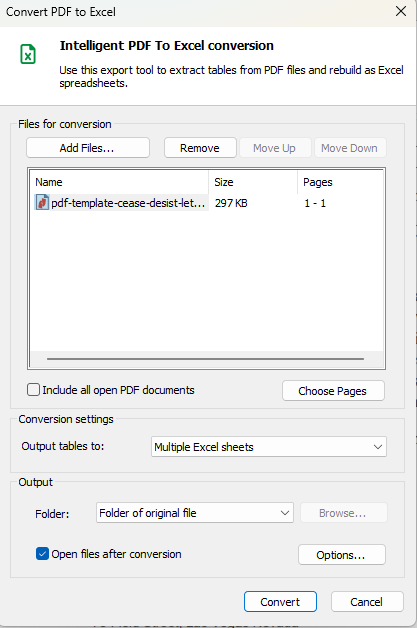
- Fare clicsul pulsante «Aggiungifile» per aggiungere i file
- Fare clic su "Rimuovi" perrimuoverei file selezionati
- Fare clic su "Sposta su" o "Sposta giù"permodificare l'ordine dei file
- Per selezionare pagine specifiche,clicca su "Scegli pagine"
- Per includere tutti i documenti PDF aperti, seleziona la casella di controllo
- Nella sezione "Impostazioni di conversione", seleziona il formato desiderato:
- Foglio Excel singolo
- Fogli Excel multipli
- Crea un foglio per pagina
- Nella sezione "Output", seleziona dove salvare i file:
- Cartella del file originale
- Cartella specifica
- Chiedi durante il processo
- Fareclic su "Converti" peravviare il processo oppure su "Annulla" perinterromperlo
Impostazioni di Excel
- Vaisu "Preferenze" nella pagina iniziale
- In alternativa, nella finestra di conversione,clicca su Opzioni
- Vai su "Conversione"
- Seleziona Excel
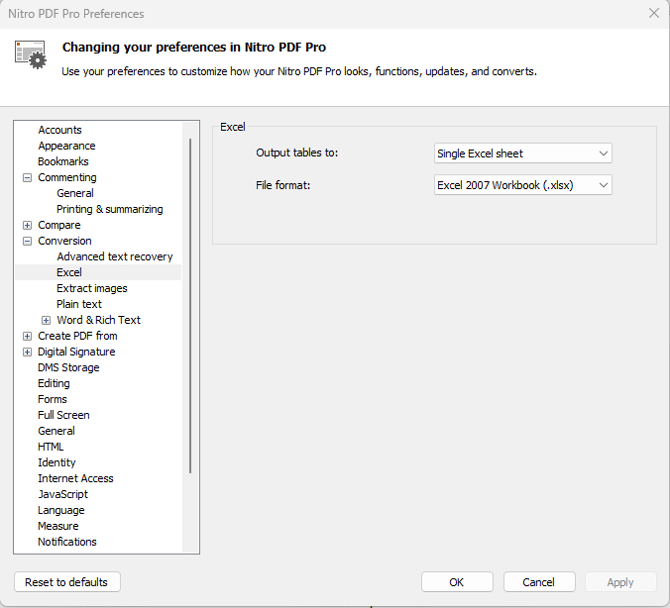
Opzioni
- Seleziona il formato della tabella di output
- Selezionare il formato del file di output
Ultimo aggiornamento: giugno 2026