
Nitro PDF Pro provides you with an easy way to convert your paper documents to digital form for easier storage and access. Depending on the type of scanner you have, you will be able to convert individual pages or entire documents in one process. If required, you can also merge different documents to create a PDF document compiled from various paper sources.
To scan paper documents to PDF:
- On the Home tab, in the Create group, click the PDF button, then hover your mouse over From Scanner to access the sub-menu
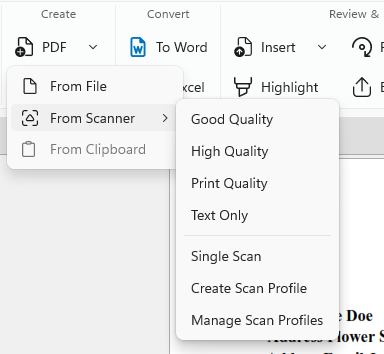
- Click Single Scan, and in the Single Scan Settings dialog select your scanner, the sheets to scan, and then specify the destination
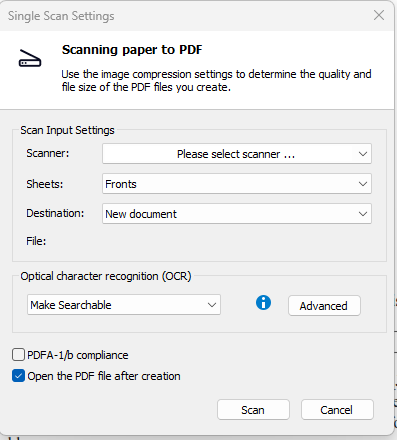
- Click Scan to open your default scanning software
- Select the scanning mode - color, grayscale, or monochrome/black-and-white
- Select the menu command to return to Nitro PDF Pro
- Select the Finish option to end your scanning job, or select the Scan front of sheet two to continue scanning
If the document was skewed during scanning, please see the Change the page view section of this guide.
For information on how to rotate one or more pages in the document, see Rotate pages.
Optical Character Recognition (OCR)
- Make document searchable: Use OCR to create an invisible layer of active text that can be searched and annotated above the image-based PDF file
- PDF/A-1b compliance: Create an archival-grade PDF file that complies with the PDF/A-1b standard
- Open the PDF file after creation: Open the newly created PDF file in Nitro Pro after creation