
You can create a PDF document from any supported file without opening the source application. The source application must be installed on your system.
When you install Nitro PDF Pro, it installs Nitro PDF Creator, a virtual printer. You can use this printer to create PDFs from any application that supports printing.
Create a PDF document from a file
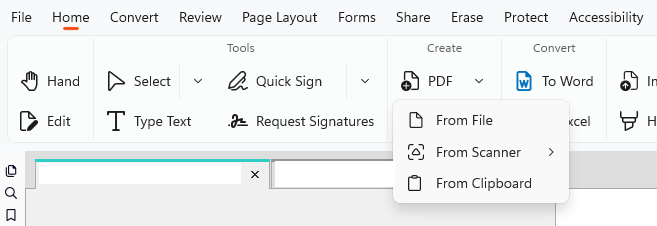
- On the Home tab, in the Create panel, click PDF > From File
The Create PDF Files dialog box appears.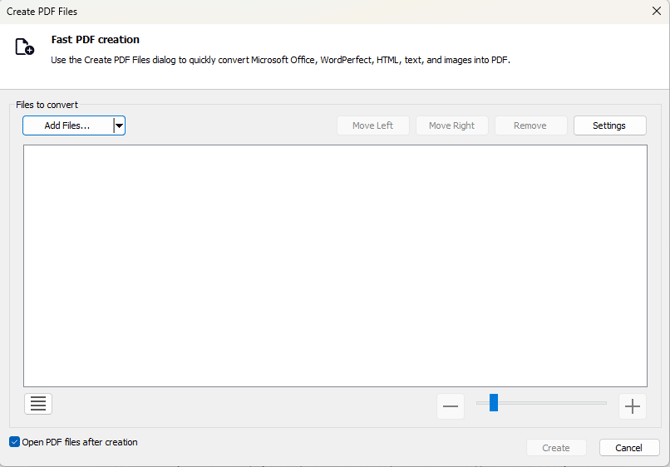
- Click Add Files
- Select the file or files
- Click Open
- Drag the files to set the conversion order
- Click Settings
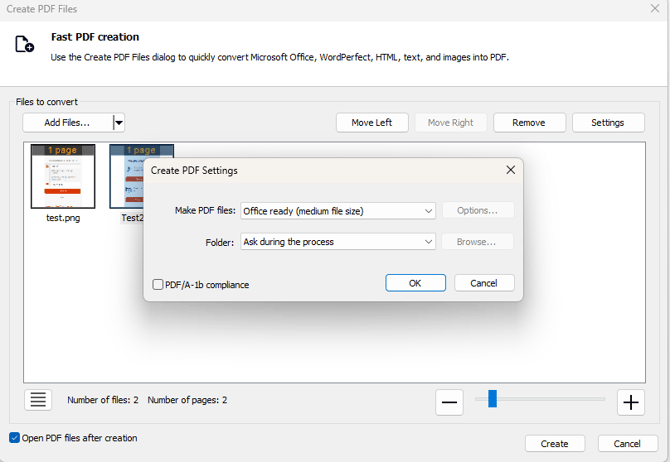
- In the Make PDF files menu, select one of the following:
- Web ready: Optimize for web viewing and fast download
- Office ready: Optimize for office printing
- Print ready: Optimize for high-quality printing
- Custom: Define custom settings
- In the Folder menu, select one of the following:
- Specific folder: Select a save location before creation
- Folder of original file: Save in the source file location
- Ask during the process: Select a save location after creation
- Optional: Select PDF/A-1b compliance to create an archival PDF
- Optional: Select Open PDF files after creation
- Click Create
Custom PDF creation settings
To define custom settings:
- In the Create PDF Files dialog box, click Settings
- In the Make PDF files menu, select Custom
- Click Options
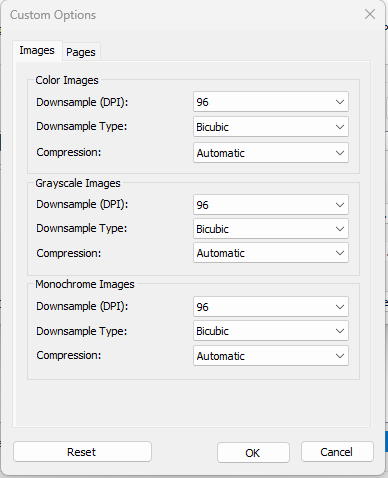
Use the following tabs:
Images tab
- Convert color images to grayscale: Convert color images to grayscale
- Convert grayscale images to monochrome: Convert grayscale images to black and white
Configure image settings:
- Downsample: Set the resolution in dots per inch (DPI). Lower values reduce file size and image quality.
- Compression: Select a compression method.
- Automatic: Use the best compression method
- JPEG / JPEG2000: Use lossy compression
- ZIP: Use lossless compression
- Image quality: Set the quality level when you use JPEG compression. Higher quality increases file size.
Pages tab
- Page size: Select a standard size or enter custom dimensions
- Orientation: Select portrait or landscape
Tip: Click Reset to use the original settings.
Create a PDF by drag-and-drop
You can create a PDF by dragging a file. Nitro PDF Pro does not need to be running.
Drag a file into Nitro PDF Pro
- Start Nitro PDF Pro
- Open File Explorer
- Locate the file
- Drag the file into Nitro PDF Pro
- Wait for the conversion to complete.
The PDF opens in Nitro PDF Pro.
Drag a file to the desktop shortcut
- Confirm that a Nitro PDF Pro shortcut is on the desktop
- If required, right-click Nitro PDF Pro in the Start menu and click Send to > Desktop.
- Open File Explorer or the desktop
- Drag the file onto the Nitro PDF Pro shortcut
- Wait for the conversion to complete.
The PDF opens in the default PDF viewer.