
Come inviare una richiesta di firma elettronica da Nitro Sign
È possibile inviare una richiesta di firma da Nitro Sign, Nitro PDF Pro o Microsoft Word. Questo articolo spiega come inviare una richiesta di firma utilizzando Nitro Sign.
Per scoprire come inviare una richiesta da Nitro PDF Pro, consulta l'articolo correlato .
Avviare una richiesta di firma
1. Nella dashboard di eSign, fare clic sul pulsanteInvia documenti situato nell'angolo in alto a destra.
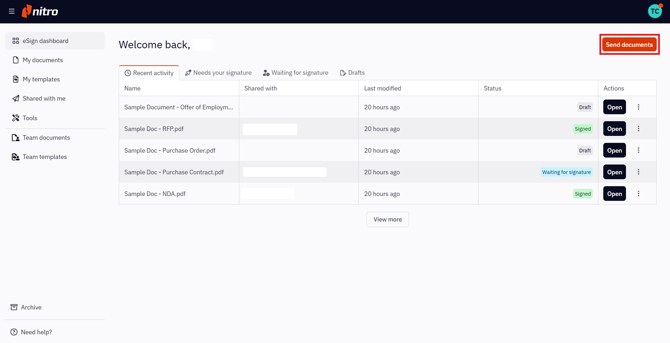
In alternativa, puoi fare clic sul pulsante "Invia documenti " nell'elenco " I miei documenti " oppure partire da un singolo documento.
2. Nella schermata che si apre, seleziona uno o più documenti dal tuo desktop locale, da uno dei servizi di archiviazione cloud o da un documento Nitro Sign già esistente, quindi fai clic su "Continua".
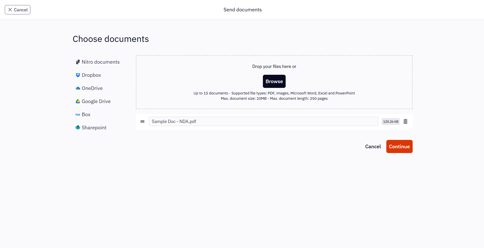
Nota: Nitro Sign impone i seguenti limiti per quanto riguarda le buste e i documenti in esse contenuti:
-
Numero massimo di documenti per busta: 15
-
Dimensione massima del documento: 20 MB.
-
Numero massimo di pagine per documento: 250
-
Può capitare che i file non in formato PDF, come ad esempio i file .docx o .jpg, superino i limiti sopra indicati dopo la conversione in PDF. In tal caso, il file convertito non verrà accettato.
-
Dimensione totale massima della busta: 300 MB
-
Numero massimo di destinatari per busta: 200
-
I PDF protetti da password o con restrizioni non sono ammessi per la firma
Nota: i PDF contenenti campi di modulo compilabili, campi di firma o firme digitali precedenti potrebbero essere appiattiti durante il caricamento per consentirne l’elaborazione ai fini della firma. In tal caso, i campi o le firme esistenti potrebbero diventare contenuti statici e le firme digitali precedenti potrebbero non essere più valide.
Aggiungi destinatari e campi
1. Una volta avviata la richiesta di firma, nella schermata Aggiungi destinatari, fare clic sul pulsante Aggiungi destinatario.
2. Nella finestra a comparsa, inserisci le informazioni del destinatario: Nome (facoltativo) e E-mail (obbligatorio).
3. Fare clic su “Aggiungi” per continuare oppure su “Annulla” per annullare l’operazione.
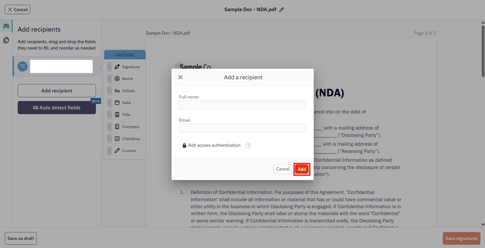
A questo punto, hai anche la possibilità di aggiungere l’autenticazione a più fattori (MFA) o l’autenticazione a due fattori (2FA) tramite SMS a questa richiesta di firma. Scopri di più sull’autenticazione MFA con codice di accesso o sull’autenticazione 2FA tramite SMS .
4. Se desideri aggiungere più di un firmatario alla richiesta di firma, fai clic su "Aggiungi destinatario" nel pannello "Destinatari" e inserisci i dati degli altri firmatari
5. Puoi anche modificare o rimuovere un destinatario cliccando sul pulsante apposito che appare passando il mouse sul destinatario nel pannello "Destinatari".
Nota: è possibile navigare o gestire facilmente i documenti presenti nella busta cliccando sull'icona Documenti accanto al pannello Destinatari.
%20(1).png?width=670&height=345&name=Step-1%20(9)%20(1).png)
6. Per aggiungere campi di firma al documento:
-
-
-
Fare clic su un destinatario nel pannello Destinatari.
-
Trascinare i campi richiesti nelle posizioni appropriate all'interno dei documenti.
-
-
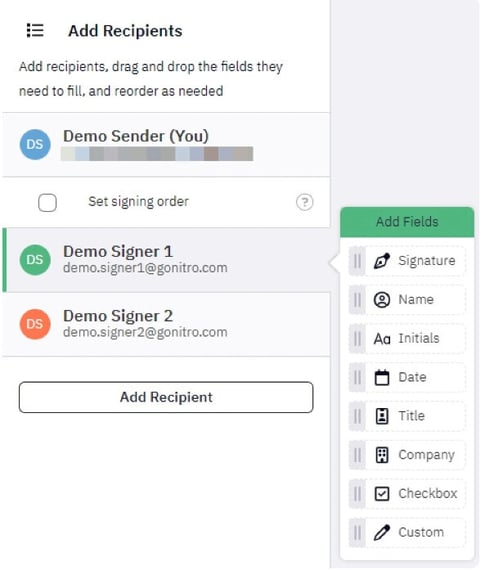
Nota: ogni campo può essere spostato, ridimensionato o modificato in un tipo di campo diverso.
7. Dopo aver posizionato i campi relativi a ciascun destinatario sui documenti contenuti nella busta, fare clic su «Continua» nell’ angolo in basso a destra.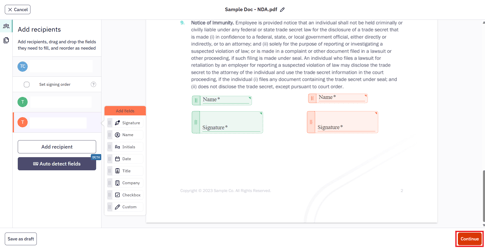
Nota: è anche possibile salvare la busta come bozza per inviarla in un secondo momento.
È inoltre possibile utilizzare la funzione " Rilevamento automatico dei campi " per consentire al sistema di individuare e inserire automaticamente i destinatari e i campi. Per ulteriori informazioni sulla funzione "Rilevamento automatico dei campi " , consultare questo articolo.
Invia una richiesta di firma elettronica
1. Controlla l'elenco dei destinatari e i documenti preparati.
2. Facoltativo: personalizza l'oggetto dell'e-mail e il messaggio che verrà inviato insieme alla richiesta di firma.
3. Facoltativo: aggiungere destinatari in CC. Questi avranno accesso ai documenti in sola lettura e riceveranno una notifica quando tutti i destinatari avranno firmato.
4. È possibile creare un nuovo modello di messaggio. Un modello di messaggio include l'oggetto dell'e-mail e il testo del messaggio utilizzati nella richiesta di firma.
È possibile:
-
Impostare il nuovo modello come predefinito oppure
-
salvarlo nell’elenco dei layout per un uso futuro.
Per creare un layout di messaggio:
-
Fare clic su Layout
-
Fare clic su " Nuovo layout del messaggio"
-
Modifica l'oggetto e il messaggio secondo necessità
-
Fare clic su «Salva»
.jpeg?width=670&height=317&name=download%20(1).jpeg)
Nota: è possibile utilizzare campi variabili; se il tuo nome è salvato nel tuo profilo, verrà utilizzato quello, altrimenti verrà utilizzato il tuo indirizzo e-mail.
6. Fare clic su «Richiedi firma» per completare la preparazione e inviare la busta per la firma. Il link per la firma che i firmatari ricevono è valido per 30 giorni.
Nota: una volta completata la firma, i documenti firmati e una traccia di controllo vengono inviati a tutte le parti tramite un link per il download di un file ZIP:
- Buste con un unico documento: il documento firmato viene incluso anche come allegato e-mail.
- Buste con più documenti: nell’e-mail di completamento è incluso solo il link per il download.
I link per il download sono validi per 30 giorni.
In Nitro Sign, i documenti delle buste completate e la traccia di audit possono anche essere scaricati insieme come unico file PDF combinato.