
Come aggiungere l'autenticazione a più fattori a una richiesta di firma elettronica
Questa funzione non è disponibile in tutti i piani Sign. Per saperne di più, consulta la nostra pagina Piani e prezzi oppure contatta il tuo rappresentante commerciale .
Per garantire un ulteriore livello di sicurezza nei flussi di lavoro di firma elettronica, gli utenti possono scegliere di aggiungere l’autenticazione a più fattori alle richieste di firma. In questo modo, i destinatari e i firmatari dovranno inserire il codice di accesso prestabilito prima di poter visualizzare o firmare i documenti condivisi.
Per abilitare l’autenticazione a più fattori:
1. Avviare una richiesta di firma .
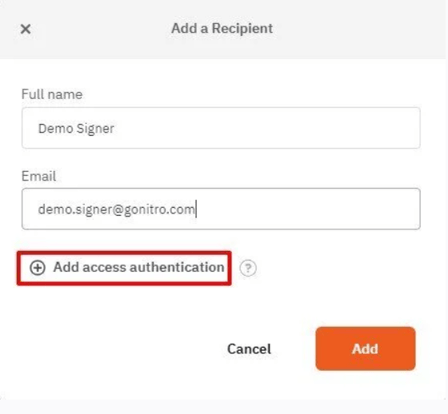
2. Durante la preparazione della richiesta, inserire le informazioni del destinatario nei campi previsti, quindi fare clic su " Aggiungi autenticazione di accesso".
3. Inserire un codice di accesso nell'apposito campo. I codici di accesso Nitro distinguono tra maiuscole e minuscole e devono contenere da 4 a 32 caratteri.
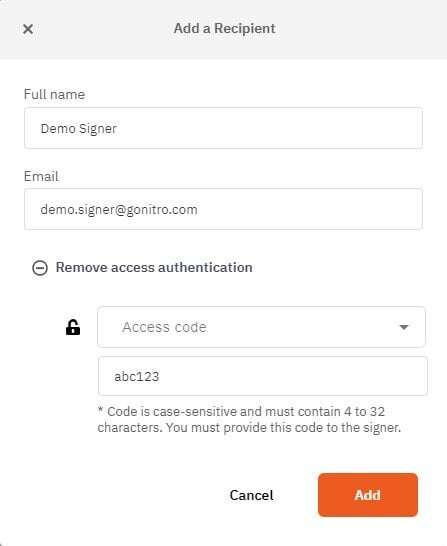
Nota: è necessario fornire il codice di accesso generato ai firmatari, poiché ne avranno bisogno per accedere ai documenti e firmarli.
4. Fare clic sul pulsante «Aggiungi » e proseguire per completare il flusso di lavoro «Richiesta di firma».
Esperienza del firmatario: Autenticazione a due fattori
Una volta inviata la richiesta di firma, il firmatario riceverà una notifica via e-mail contenente un link alla busta. Aprendo il link, al firmatario verrà richiesto di inserire il codice di accesso (che distingue tra maiuscole e minuscole) prima di poter visualizzare i documenti e apporre la propria firma.