
Con Nitro PDF Pro, puedes crear un formulario PDF interactivo para rellenar con la posibilidad de enviar los datos a través de la web o por correo electrónico. Nitro PDF Pro puede incluso crear automáticamente campos de formulario y casillas de selección en un formulario estático. (Se admite un formulario por documento PDF.)
Al crear un formulario, es posible que desee diseñar la maquetación en otra aplicación para obtener el mejor resultado, imprimir luego ese documento en formato PDF y utilizar Nitro PDF Pro para añadir los campos de formulario interactivos.
Añadir automáticamente campos de formulario y casillas de selección a formularios PDF estáticos
Nitro PDF Pro puede escanear un formulario estático y añadir campos interactivos por ti.- Abre un formulario PDF con campos estáticos. Ve a Edición > Crear campos de formulario…
- Aparecerá el cuadro de diálogo «Crear campos de formulario automáticamente»; haz clic en Aceptar.
- Aparecerá una barra de progreso mientras la aplicación detecta los campos de texto y las casillas de selección del formulario. Un sonido indicará que el proceso ha finalizado.
Añadir elementos de formulario manualmente
- Haz clic en la flecha hacia abajo situada junto al botón «Formulario»
en la barra de herramientas . - Selecciona el elemento de formulario que quieras añadir.
- Haz clic en el PDF para añadir el elemento. Arrastra los controladores de las esquinas del elemento seleccionado para crear el tamaño y la forma que desees. Si necesitas ayuda para colocar los elementos, ve a Inspector > Alineación

. ( Inspector ). - Selecciona «Inspector» > «Propiedades del elemento de formulario»

para configurar las propiedades de cada elemento de formulario.
Guarda los campos de formulario que utilices con frecuencia en la Biblioteca

. La próxima vez que quieras utilizar los campos del formulario, solo tienes que arrastrarlos desde la Biblioteca a la página. ( Biblioteca ).
. La próxima vez que quieras utilizar los campos del formulario, solo tienes que arrastrarlos desde la Biblioteca a la página. ( Biblioteca ).
Elementos de formulario
Para añadir cualquier elemento de formulario, haz clic en la herramienta para activarla y, a continuación, haz clic en la página de tu documento para añadir el elemento. Haz clic y arrastra para establecer un tamaño personalizado para el elemento.
Campo de texto: el área del formulario que permite introducir datos únicos. Al añadir un campo de texto, puedes hacer clic y arrastrar para obtener el tamaño de campo que desees.

Casilla de selección: se utiliza para una o más opciones, de las cuales se puede seleccionar cualquiera o todas. Al añadir casillas de selección, Nitro PDF Pro añade automáticamente una etiqueta de texto junto al elemento que se puede seleccionar por separado y cuyo tamaño se puede modificar, mover o eliminar. Elige una opción de visualización en las Propiedades del elemento de formulario.

Botón de opción: se utiliza para un grupo de opciones en el que solo se puede seleccionar una. Al añadir botones de opción, Nitro PDF Pro añade automáticamente una etiqueta de texto junto al elemento que se puede seleccionar por separado y cuyo tamaño se puede modificar, mover o eliminar. Elige una opción de visualización en «Propiedades del elemento de formulario».

Campo de selección: se utiliza para crear un menú desplegable con opciones seleccionables. Añade y elimina opciones a través de las Propiedades de los elementos del formulario (más abajo).

Campo de lista: se utiliza para crear un grupo de opciones seleccionables. Añade y elimina opciones a través de las Propiedades del elemento de formulario (véase más abajo).

Campo de firma: añade un campo de firma interactivo que facilita la firma de un formulario. Haz clic y arrastra para seleccionar el tamaño y la ubicación del campo. Aparecerá un sello con el texto «Firma aquí» en la esquina superior derecha del campo. Para obtener más detalles sobre el funcionamiento del campo, consulta «Uso de un campo de firma interactivo ».

Botón «Enviar »: se utiliza para añadir un botón al formulario con el fin de enviar los datos del formulario por correo electrónico o a través de la web. Al añadir el botón, se abrirá un cuadro de diálogo que le permitirá introducir una URL de destino o una dirección de correo electrónico a la que se enviarán los datos.
Para obtener más información sobre el envío de formularios, consulta «Procesamiento de datos de formularios ».
Probar el formulario y editar su apariencia
Tendrás que cambiar a la herramienta «Seleccionar texto»

(Comando+1) para probar el formulario. Vuelve a la herramienta de edición

(Comando+2) para editar el aspecto de los elementos que has colocado en el formulario.
(Comando+1) para probar el formulario. Vuelve a la herramienta de edición
(Comando+2) para editar el aspecto de los elementos que has colocado en el formulario.
Propiedades de los elementos del formulario
Nitro PDF Pro te permite editar varias propiedades de los elementos del formulario en la pestaña «Propiedades de los elementos del formulario» del Inspector. El contenido de la ventana varía en función del elemento del formulario que esté seleccionado.Para acceder a ella, selecciona Ventana > Propiedades de los elementos del formulario o haz clic en la pestaña Formulario
del panel «Inspector»

si ya está abierto.
del panel «Inspector»
si ya está abierto.
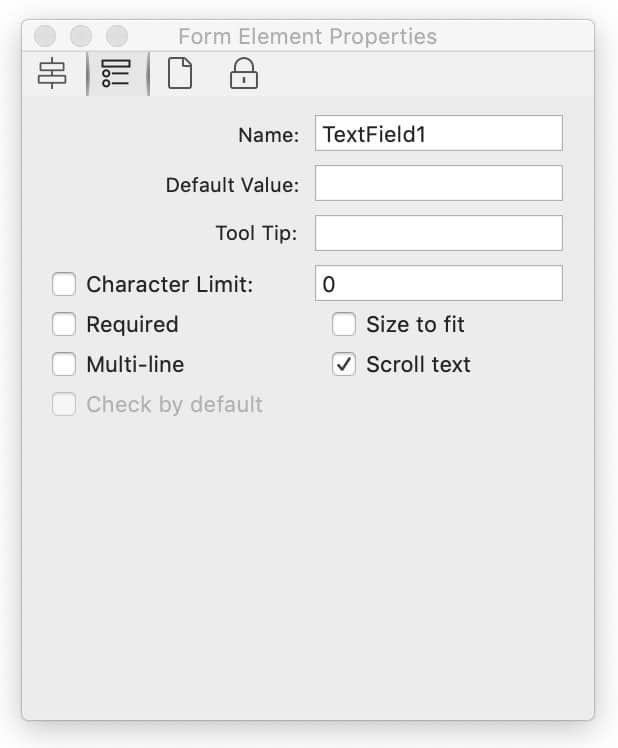
Nombre
Cada elemento de formulario tiene un nombre que lo distingue de los demás.
Por lo general, se utiliza un nombre diferente para cada campo. Sin embargo, los botones de opción de un mismo grupo deben tener todos el mismo nombre, pero un valor de selección diferente. Esto permite que funcionen conjuntamente (es decir, solo se puede seleccionar un botón del grupo) y que cada uno dé un resultado diferente.
Valor predeterminado (campo de texto)
Establece el texto que ve el usuario en el campo de texto antes de rellenar el formulario. Una vez establecido el valor por defecto, verás que no aparece inmediatamente en el campo de texto. Para que sea visible, debes seleccionar Editar > Restablecer formulario.
Información sobre herramientas
Crea etiquetas que describan cada elemento del formulario. Las sugerencias son especialmente útiles para los campos del formulario que necesitan una aclaración adicional más allá del nombre del campo. Para probarlo, pasa el cursor por encima del campo del formulario para que aparezca la sugerencia. VoiceOver utiliza las sugerencias (que, en la práctica, son etiquetas de accesibilidad) al describir los campos del formulario.
Valor seleccionado (botón de opción, casilla de selección, botón de envío)
Este es el valor que se obtiene cuando se marca el botón de opción o la casilla de selección asociados.
Límite de caracteres (campo de texto)
Marca esta opción para establecer el número máximo de caracteres que se pueden introducir en un campo de texto.
Obligatorio
Marca esta casilla si quieres que el usuario rellene este campo del formulario. Cuando el usuario intente guardar el formulario, se le notificará qué campos son obligatorios y aún no se han rellenado.
Ajustar al tamaño (campo de texto)
El campo de texto puede ampliarse o reducirse para adaptarse al texto introducido.
Varias líneas (campo de texto)
El campo de texto puede contener más de una línea de texto.
Desplazamiento del texto (campo de texto)
El campo de texto se desplazará horizontal y/o verticalmente con un tamaño fijo, de modo que se pueda introducir más texto del que se ve.
Marcado por defecto
Marca una casilla de selección o un botón de opción para que aparezca marcada antes de que el usuario rellene el formulario. Una vez que elijas esta opción, verás que no aparece inmediatamente en el formulario. Para que sea visible, debes seleccionar Editar > Restablecer formulario.
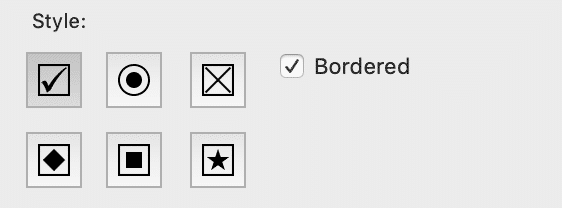
Estilo (casilla de selección, botón de opción)
Selecciona un símbolo o estilo de marca que aparezca cuando se seleccione una casilla de verificación o un botón de opción.
Para crear casillas de selección o botones de opción con bordes, marca la casilla «Con borde». Para crear casillas de selección o botones de opción sin bordes, desmarca la opción «Con borde».
Nombre y valor ( campo de selección, campo de lista)
Cuando hay una lista de opciones disponible, cada elemento individual requiere un nombre; el valor es opcional. El nombre se utilizará como valor si no se elige ninguno.
Etiqueta, opciones de envío (botón «Enviar»)
Establece el título del botón de envío. Accede a las opciones de envío. Para obtener más información sobre el envío de formularios, consulta «Procesamiento de datos de formularios ».
Puede editar varias propiedades a la vez seleccionando varios campos del formulario a la vez. Utilice las teclas Mayús o Comando junto con la herramienta Editar para seleccionar más de un elemento.
Edición del orden de tabulación
Nitro PDF Pro te permite cambiar el orden de tabulación de los elementos de formulario añadidos a una página. Selecciona «Organizar» > «Mostrar orden de tabulación» para ver el orden de tabulación dentro de una página. Al utilizar las opciones de «Organizar» > «Mover», los elementos de formulario seleccionados se desplazarán hacia atrás o hacia adelante dentro del orden de tabulación. «Organizar > Restablecer orden de tabulación» forzará que el orden de tabulación de los elementos de una página coincida con el orden de lectura.Edición del orden de tabulación mediante la barra lateral
- Haz clic en el botón de la barra lateral
 y selecciona la vista «Campos de formulario»
. - Aparecerá una lista de tus campos en la barra lateral; arrástralos y suéltalos para reordenarlos. El orden de tabulación coincidirá con el orden de los elementos de la lista.
Nota: De forma predeterminada, los campos de texto creados en Nitro PDF Pro —ya sea de forma automática o manual— no contienen scripts. Los scripts JavaScript deben añadirse manualmente a los campos.
Ventana «Scripts»
La ventana «Scripts» de Nitro PDF Pro te permite ver y editar los scripts JavaScript existentes, así como eliminar o añadir nuevos cálculos para los campos de formulario.- Utiliza la herramienta de edición «
» (Comando+2) para seleccionar el campo específico que deseas editar. Los campos interactivos deben existir ya —o haberse añadido ya a una página— antes de poder editarlos. - Selecciona Ventana > Scripts.
- Los scripts disponibles actualmente para el campo se mostrarán en el panel de edición. El panel de edición se encuentra en la parte derecha de la ventana «Scripts». Haz clic dentro del panel de edición para editar el código JavaScript.
- Si aún no hay ningún código JavaScript para el campo seleccionado, haz clic en el signo más + situado en la esquina inferior izquierda de la ventana «Script» para añadir un nuevo script. Sustituye el texto predeterminado «// escribe aquí tu script» por un script.
- Los cambios realizados en los scripts se guardarán automáticamente.
Cálculos y formato de campos personalizados
Los cálculos pueden ser sencillos o avanzados. Ejemplos de cálculos sencillos:- Suma
- Producto
- Media
- Porcentaje
- Códigos postales
- Números de teléfono
- Números de la Seguridad Social
- Fechas
Nota: Editar y añadir acciones de formulario, formato, validaciones o cálculos requiere conocimientos de programación en JavaScript. Para obtener más información sobre JavaScript, incluida la edición, eliminación y adición de scripts a documentos, páginas y campos de formulario, consulta Edición y adición de JavaScript .
Envío de archivos PDF para firma electrónica (firma electrónica) Para enviar documentos para su firma mediante los servicios de firma electrónica (firma electrónica) Nitro Sign o DocuSign®, consulta «Firma electrónica ». Los campos del formulario se pueden asignar y personalizar aún más para destinatarios específicos en el servicio Nitro Sign o DocuSign.