
Cómo utilizar un campo de firma interactivo
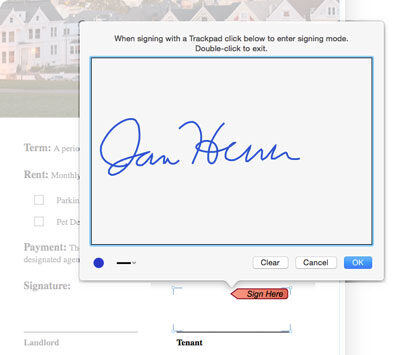
Nitro PDF Pro permite utilizar los campos de firma que incluyen determinados formularios. Un campo de firma interactivo facilita la firma de un formulario, ya que ofrece un espacio más amplio para firmar y varias formas de hacerlo.
- Haz clic en el campo de firma para abrir el área de firma del campo.
- Hay varias formas de añadir una firma en este campo, como dibujar con el ratón, dibujar en el trackpad o arrastrar una firma desde la biblioteca.
Nota: La aplicación de una firma digital es opcional. Para omitir este paso, selecciona Aceptar. Para obtener información sobre cómo añadir firmas digitales, consulta «Firmas digitales ».
Consejos para firmar con el trackpad o el ratón
El campo de firma refleja el espacio del trackpad. Por ejemplo, si empiezas colocando el dedo o el lápiz óptico en el centro del trackpad, tu firma también comenzará desde el centro del campo de firma.
El campo de firma es sensible a los gestos.
- Para empezar a firmar, toca o haz clic una vez.
- Para finalizar la firma, pulsa o haz clic dos veces.